
O tour virtual do seu Set, do começo ao link pronto
Ao fim deste tutorial, a sua cliente entra no seu espaço sem sair de casa: ela arrasta a tela para olhar em volta, anda de um cômodo para o outro, ouve a sua voz contando o que tem ali, e sai sabendo como é o lugar antes de marcar o primeiro horário.
Equipe BeautySet · 26/08/2026, 12:01 · atualizado em 26/08/2026, 12:12 · 10 min de leitura
A tela deste tutorial
Toque para abrir agora e acompanhar a leitura com a tela ao lado.
O que você vai conseguir
Ao fim deste tutorial, a sua cliente entra no seu espaço sem sair de casa: ela arrasta a tela para olhar em volta, anda de um cômodo para o outro, ouve a sua voz contando o que tem ali, e sai sabendo como é o lugar antes de marcar o primeiro horário.
E você sai com um link pronto para mandar na conversa.
O nome vem do cinema, que é a linguagem da casa: o Set é onde a cena acontece, e o tour é o trailer dele.
Como usar este tutorial
Ele é longo de propósito, e não foi feito para ser lido de ponta a ponta. Foi feito para ficar aberto ao lado do aplicativo enquanto você monta.
- Use o índice logo abaixo, e toque na parte que você está fazendo agora.
- Cada parte tem "Não entendi este passo". Toque e escreva: a sua dúvida chega para a gente já dizendo em qual parte você estava.
⚠️ O aplicativo muda o tempo todo, e as telas mudam com ele. Cada imagem daqui traz, embaixo, a versão do aplicativo e o dia em que ela foi tirada. Se a sua tela estiver diferente da imagem, quem está certa é a sua tela: toque em "Não entendi este passo" e conte para a gente.
Antes de começar
- Um Set cadastrado. O tour é o passeio de um lugar, então o lugar precisa existir primeiro.
- O espaço arrumado e a luz acesa. Vale mais que qualquer ajuste depois: foto de lugar bagunçado continua sendo foto de lugar bagunçado.
- Ninguém aparecendo na foto sem ter autorizado. Isso vale para cliente, para quem trabalha com você e para criança, sempre.
- Uns 30 minutos, contando o tempo de andar pelo espaço fotografando.
Como em todo o aplicativo, a tela salva sozinha enquanto você mexe.
Se der errado
A foto ficou esticada, como se o cômodo tivesse derretido. Ela foi marcada como 360 sem ser
- Abra a cena e desmarque a caixa "É uma foto 360", ou tire a foto de novo pelo Street View.
A cena aparece preta. Ela está sem foto. Envie a foto ou remova a cena.
O passeio abre olhando para uma parede. A foto 360 foi tirada perto demais da parede. Fique no meio do cômodo e refaça.
A narração fala outra coisa. O texto foi editado depois de gerar a voz. Toque em "Gerar voz de novo".
O vídeo não toca. Alguns celulares gravam num formato que demora um pouco para ficar pronto. Espere alguns minutos e recarregue; se continuar, troque por uma foto e nos avise.
O botão não aparece na minha página. Confira se o tour está no ar e se a chave "Mostrar o passeio na minha página" está ligada.
Passo a passo
As imagens são de uma conta de demonstração da BeautySet. Os dados que aparecem nelas não são os seus.
- Passo 1
A diferença entre foto 360 e foto comum
Esta é a única parte do tutorial que vale ler antes de tocar em qualquer coisa, porque é a que mais faz gente perder tempo.
Foto 360 é a que deixa a cliente olhar em volta. Ela não é uma foto normal: é o cômodo inteiro desenrolado num retângulo, e por isso a largura dela é exatamente o dobro da altura, tipo 4096 por 2048. Quem entende de foto chama isso de equirretangular.
Foto comum também serve, e serve bem. Ela entra no passeio com um movimento suave de câmera, aquele deslize de documentário. Não deixa olhar em volta, mas fica bonita.
⚠️ O que não dá certo é usar uma foto comum como se fosse 360. Ela vai aparecer esticada, como se o cômodo tivesse derretido. O aplicativo confere isso na hora em que você escolhe a foto e avisa em vermelho quando ela não serve, dizendo a medida que ela tem.
⚠️ Nenhum celular tira foto 360 pelo aplicativo da BeautySet, e nem pelo navegador. É preciso um aplicativo próprio para isso, e o passo 2 ensina.
Abrir esta parte no meu cadastro
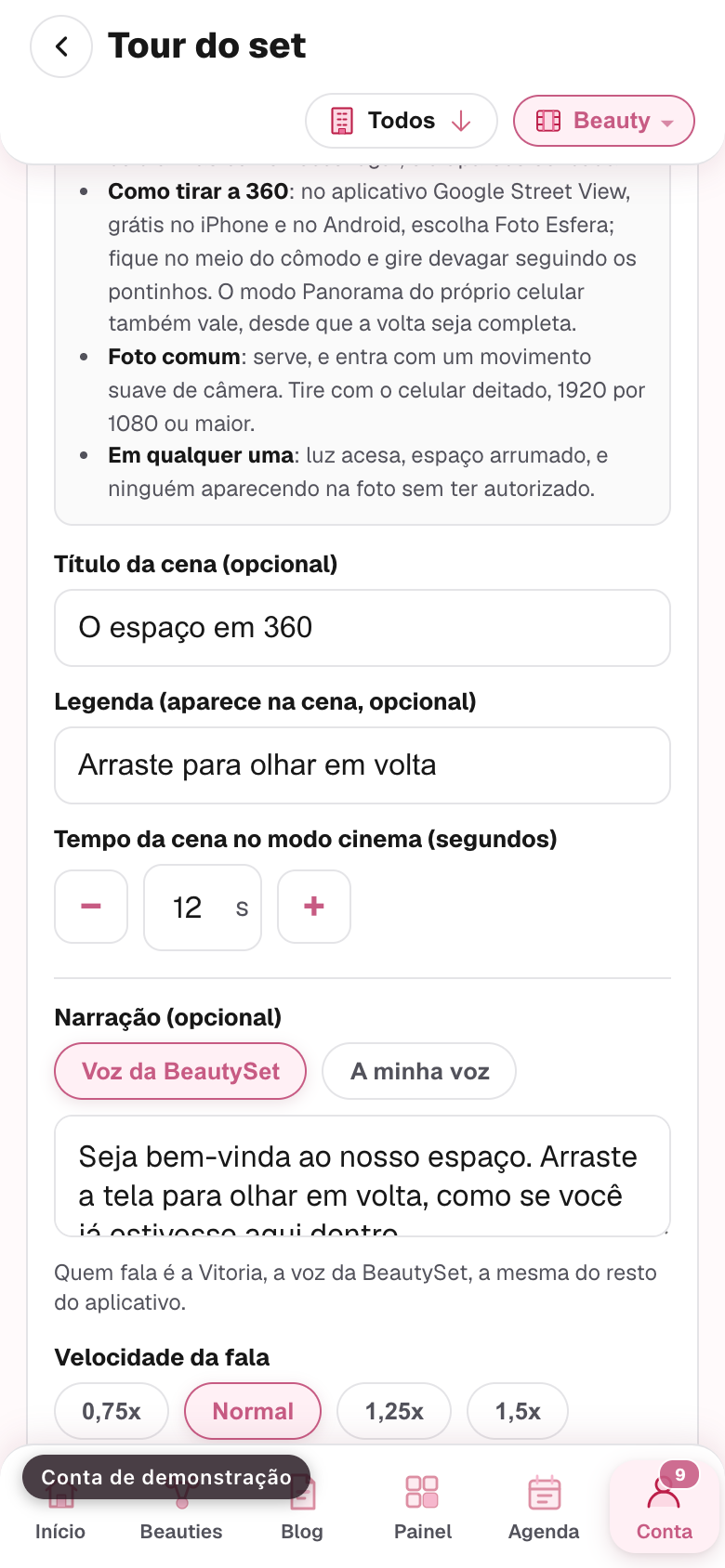
Imagem da conta de demonstração, tela /conta/tours, feita na versão v0.253.0, em 26/08/2026 - Passo 2
Como tirar a foto 360
O caminho mais fácil é o Google Street View, que é gratuito e existe para iPhone e para Android. Instale, abra, e procure a opção Foto Esfera.
Aí é assim:
- Fique no meio do cômodo, e não encostada na parede. No meio, a cliente enxerga o espaço inteiro; encostada, metade do passeio é parede.
- Segure o celular na altura dos olhos, na vertical.
- Gire devagar, seguindo os pontinhos que aparecem na tela. Ele vai juntando as fotos sozinho.
- Não ande enquanto gira. Gire no próprio eixo, como se você fosse um pião lento.
- No fim ele salva a foto no seu celular, e é essa que você envia.
O modo Panorama do próprio celular também vale, desde que você complete a volta inteira.
⚠️ Vale fazer uma foto por cômodo: recepção, sala de atendimento, banheiro se ele for bonito, e a vista da janela se tiver uma.
Abrir esta parte no meu cadastro
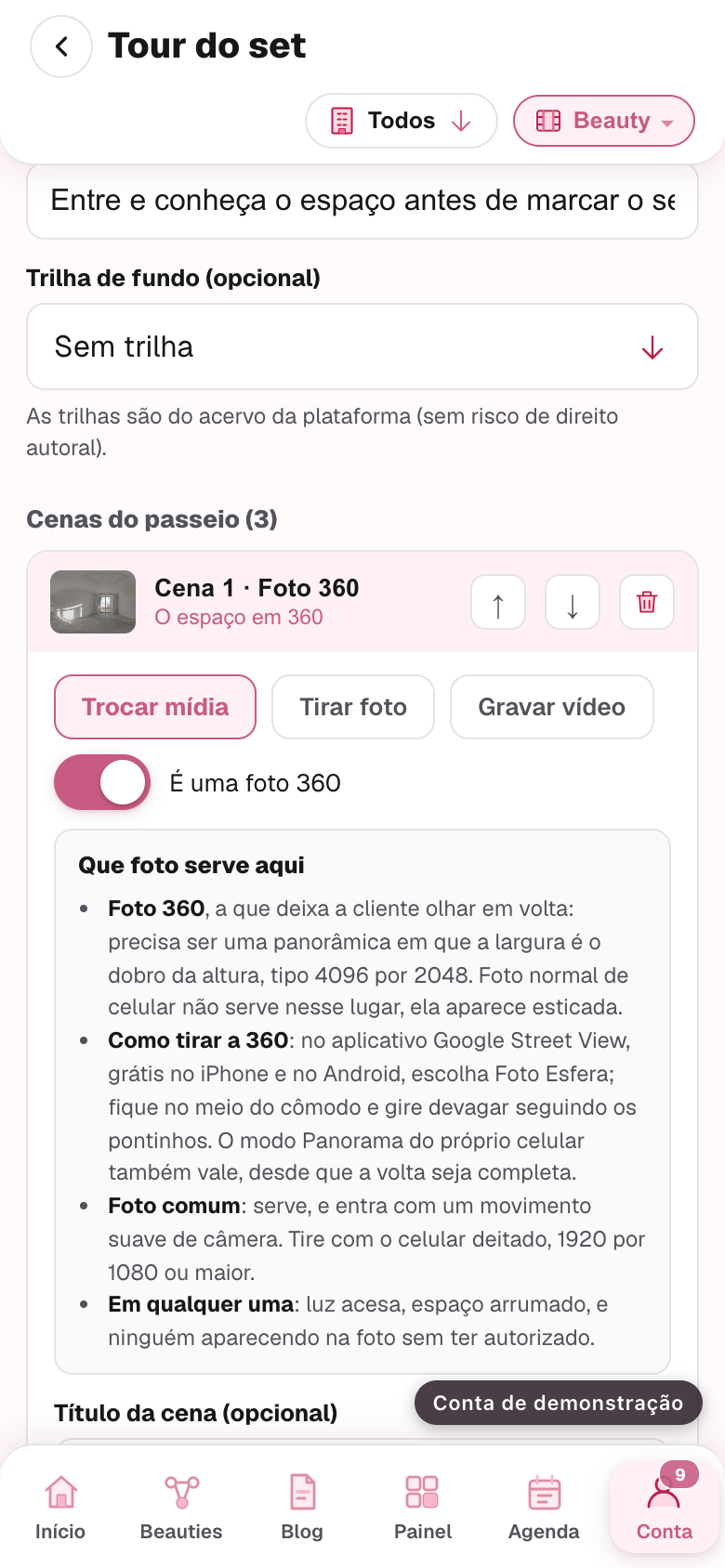
Imagem da conta de demonstração, tela /conta/tours, feita na versão v0.253.0, em 26/08/2026 - Passo 3
Abrir o estúdio e criar o tour
Abra Painel, bloco Operação, Tour virtual.
A tela mostra a lista dos seus Sets. Cada um tem um botão: Criar tour, se ele ainda não tem, ou Editar, se já tem. Embaixo do nome aparece em que pé está o tour daquele Set: rascunho, em curadoria, no ar, ou ajustes pedidos.
Toque no Set que você quer, e o estúdio abre.
Abrir esta parte no meu cadastro
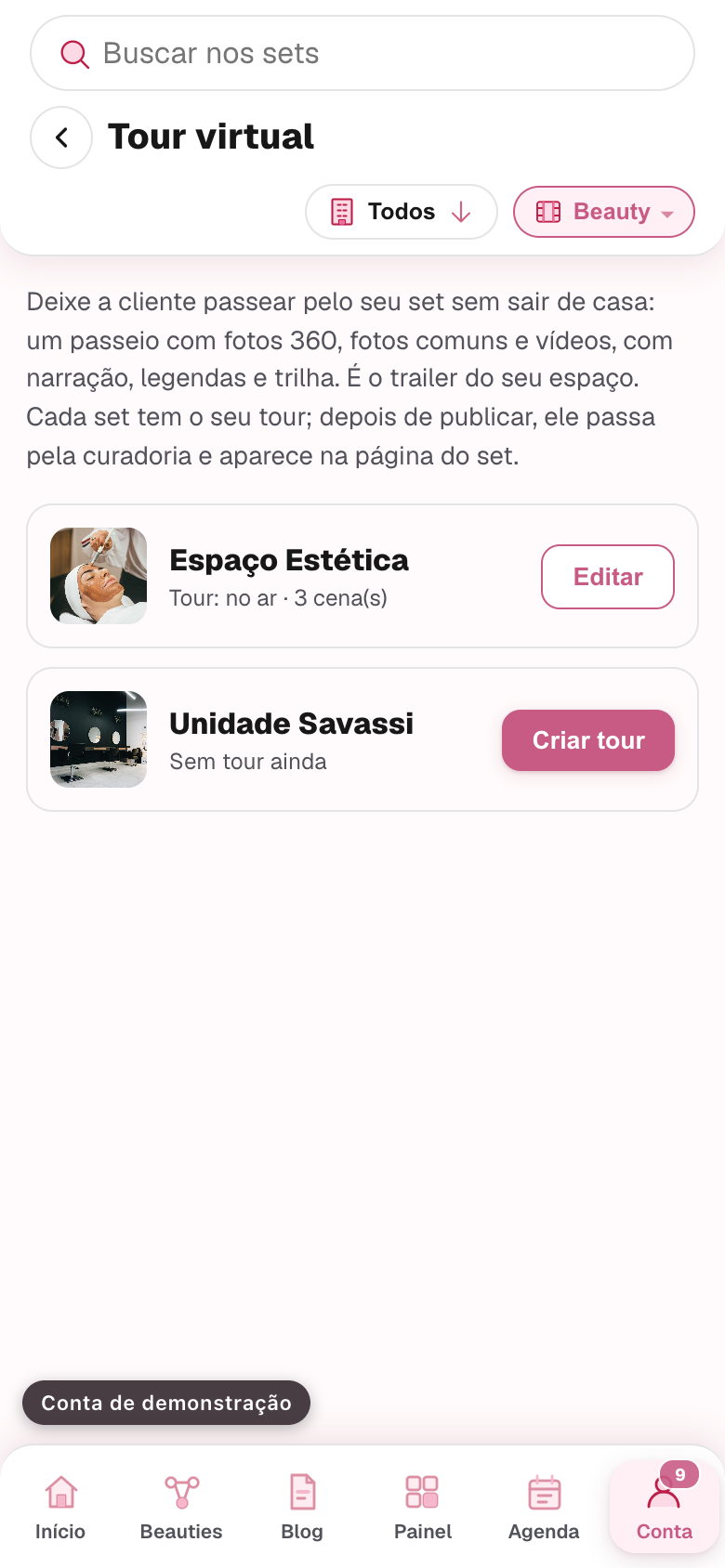
Imagem da conta de demonstração, tela /conta/tours, feita na versão v0.253.0, em 26/08/2026 - Passo 4
O nome e as boas-vindas
Nome do tour é o que a cliente lê na abertura, antes de começar. "Tour do meu studio" já serve. Se você tem mais de um Set, use o nome do lugar, porque é assim que ela sabe de qual é.
Boas-vindas é uma frase curta que aparece embaixo do nome, na tela de abertura. Fale como você falaria recebendo alguém na porta: "Seja bem-vinda ao meu cantinho, fique à vontade para olhar tudo."
Abrir esta parte no meu cadastro
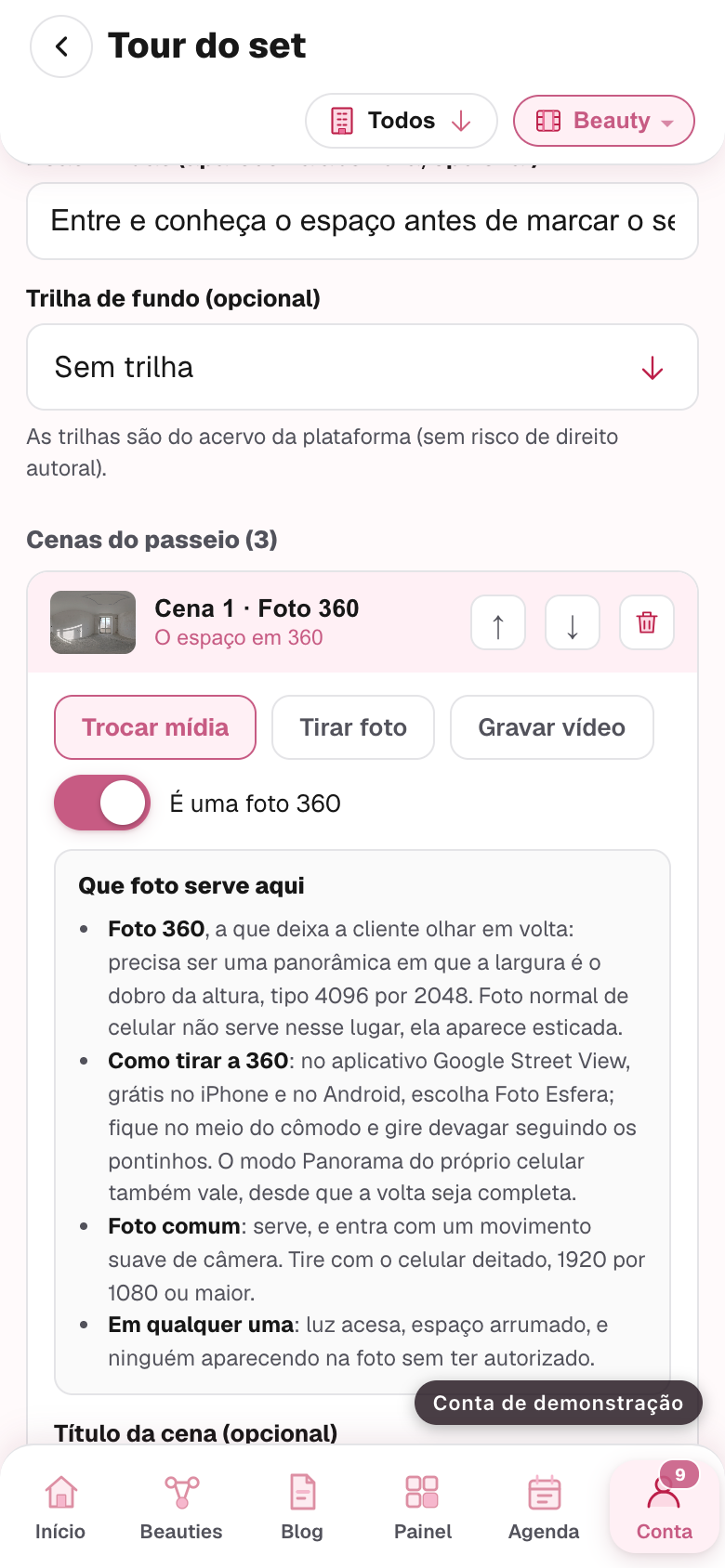
Imagem da conta de demonstração, tela /conta/tours, feita na versão v0.253.0, em 26/08/2026 - Passo 5
As cenas, e em que ordem
Cada cena é um lugar do passeio. Toque em Adicionar cena para criar, e as setinhas de subir e descer mudam a ordem.
A ordem certa é a ordem em que a cliente andaria de verdade. Comece pela entrada, siga para a recepção, depois para onde o atendimento acontece. Passeio que começa pela sala do fundo confunde.
Entre quatro e seis cenas bastam. Passeio longo demais ninguém termina, e o que fica é a sensação de ter sido demorado, não de ter sido bonito.
⚠️ Cena sem foto não aparece no passeio, e a tela avisa isso em âmbar. Ou você envia a foto, ou remove a cena.
Abrir esta parte no meu cadastro
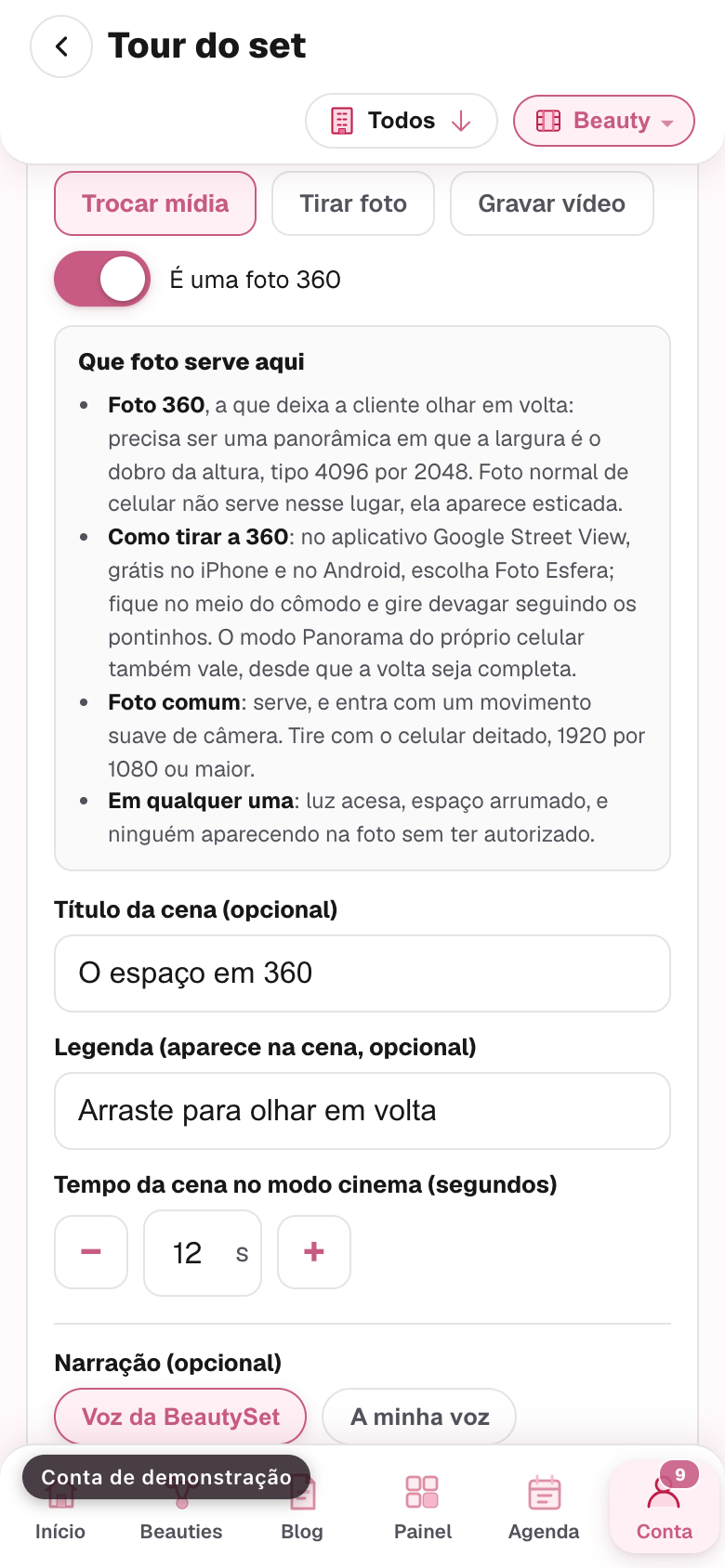
Imagem da conta de demonstração, tela /conta/tours, feita na versão v0.253.0, em 26/08/2026 - Passo 6
Enviar a foto ou gravar na hora
Dentro de cada cena você tem três caminhos:
- Enviar foto ou vídeo, que abre os arquivos do aparelho. É por aqui que entra a foto 360, porque ela foi feita em outro aplicativo.
- Tirar foto agora, que abre a câmera de trás na hora. Ótimo quando você já está dentro do espaço com o celular na mão.
- Gravar vídeo agora, para uma cena em movimento. Vídeo curto funciona melhor: dez ou quinze segundos.
Quando a foto que você mandar for claramente uma 360, o aplicativo reconhece sozinho e já marca como tal. Quando não for, ele avisa.
Título da cena é para você se organizar. Legenda é o que a cliente lê durante aquela cena, e vale usar: "Aqui você toma um café enquanto espera" diz mais que uma foto de sofá.
Abrir esta parte no meu cadastro
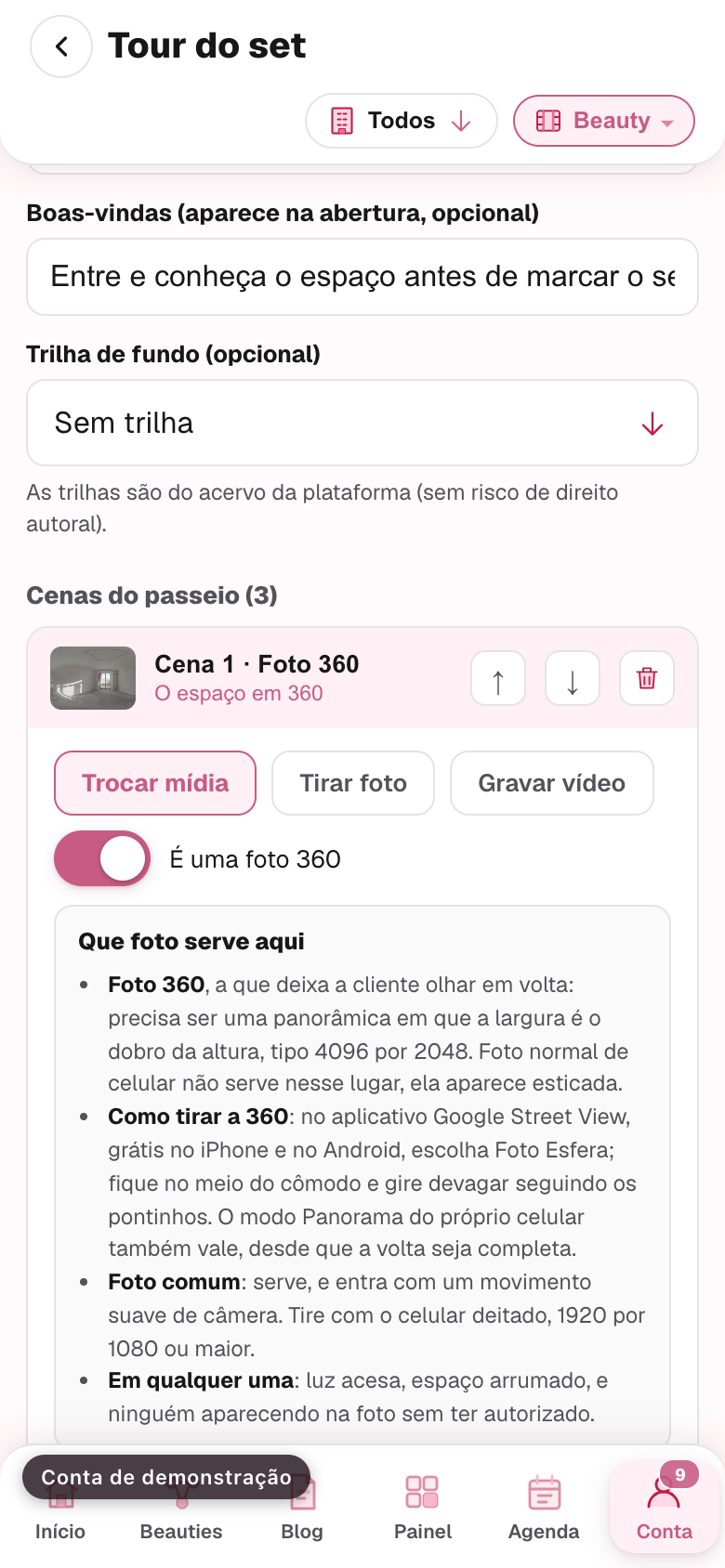
Imagem da conta de demonstração, tela /conta/tours, feita na versão v0.253.0, em 26/08/2026 - Passo 7
A narração, com a voz da casa ou a sua
Toda cena pode ter narração, e você escolhe quem fala.
Voz da BeautySet é a Vitoria, a mesma voz do resto do aplicativo. Você escreve o texto e toca em Gerar voz. Sai pronto, sempre igual, sem barulho de fundo.
A minha voz é você mesma. Dois caminhos: gravar aqui mesmo, tocando no botão de gravar e falando, ou enviar um áudio que você já tenha.
⚠️ Se você gravar, fale perto do aparelho, num lugar sem barulho. Ventilador, secador e televisão ligada aparecem na gravação bem mais alto do que parecem na hora.
⚠️ Uma ou duas frases por cena, e mais nada. Narração comprida cansa e a cliente pula.
⚠️ Mudou o texto depois de gerar a voz? A tela avisa em âmbar que o áudio guardado é o antigo, e você precisa tocar em Gerar voz de novo. Sem isso a cena vai ao ar falando o texto anterior.
Abrir esta parte no meu cadastro
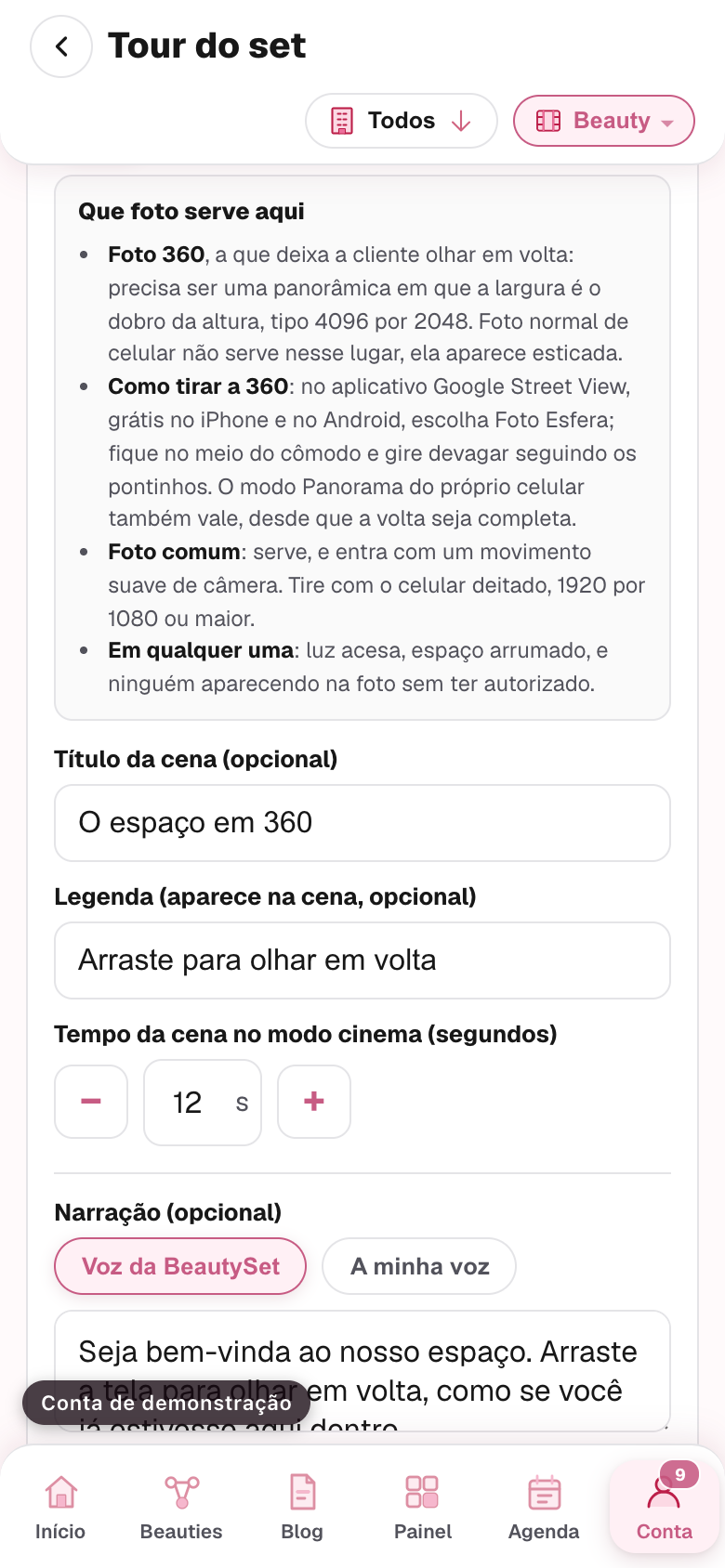
Imagem da conta de demonstração, tela /conta/tours, feita na versão v0.253.0, em 26/08/2026 - Passo 8
A velocidade da fala
Logo abaixo da narração ficam quatro velocidades: mais devagar, normal, um pouco mais rápido e rápido.
Vale experimentar: fala um tico mais rápida costuma soar mais animada, e fala devagar demais dá impressão de anúncio de remédio.
⚠️ Na voz da BeautySet, a velocidade entra no áudio na hora de gerar. Mudou o número, gere de novo para ouvir a diferença. Na sua gravação, ela vale na hora de tocar, sem precisar regravar.
⚠️ Quem assiste também pode acelerar durante o passeio, num botão na barra de baixo. O que você escolhe aqui é o ritmo padrão, o que ela ouve se não mexer em nada.
Abrir esta parte no meu cadastro
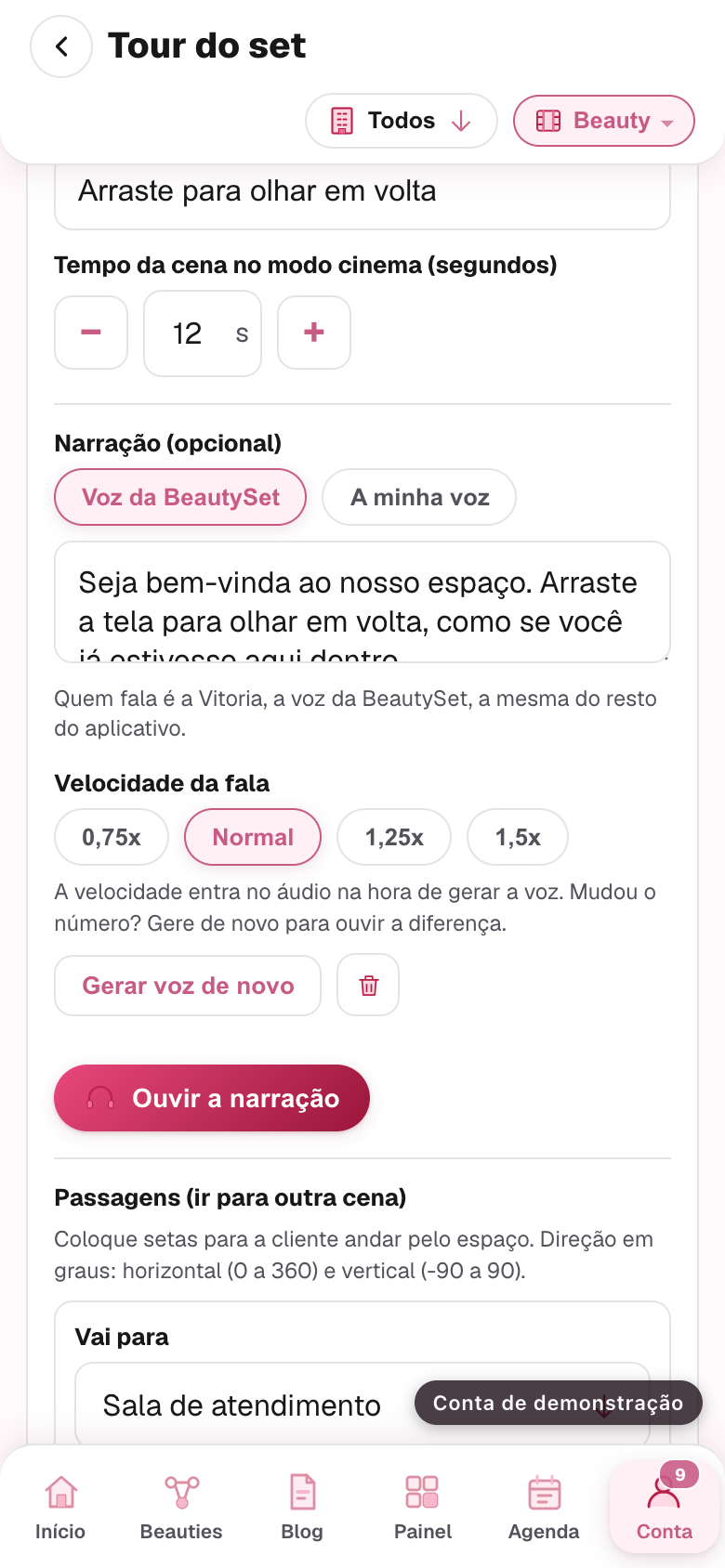
Imagem da conta de demonstração, tela /conta/tours, feita na versão v0.253.0, em 26/08/2026 - Passo 9
As passagens, para ela andar sozinha
Isto só existe nas cenas de foto 360, e é o que transforma um álbum num passeio.
Uma passagem é uma setinha dentro da cena. A cliente toca nela e vai para outro cômodo, como se estivesse andando pela sua casa.
Para criar, abra a cena 360, role até Passagens e toque em mais. Você escolhe:
- Vai para: qual cena aquela setinha abre.
- Texto da seta: o que está escrito nela. "Ir para a sala de atendimento" funciona melhor que "Ir para lá".
- Horizontal e vertical: onde a setinha fica dentro da cena, em graus. Horizontal de 0 a 360, que é você girando em volta; vertical de menos 90 a 90, que é olhar para o chão ou para o teto.
⚠️ A conta do horizontal é assim: 0 é para onde a foto olha quando abre; 90 é à direita; 180 é atrás; 270 é à esquerda. Se você quer a seta na porta que fica à direita, use perto de 90.
⚠️ A cena 360 abre olhando para a primeira passagem, justamente para a cliente ver a setinha logo de cara e entender que dá para andar.
Abrir esta parte no meu cadastro
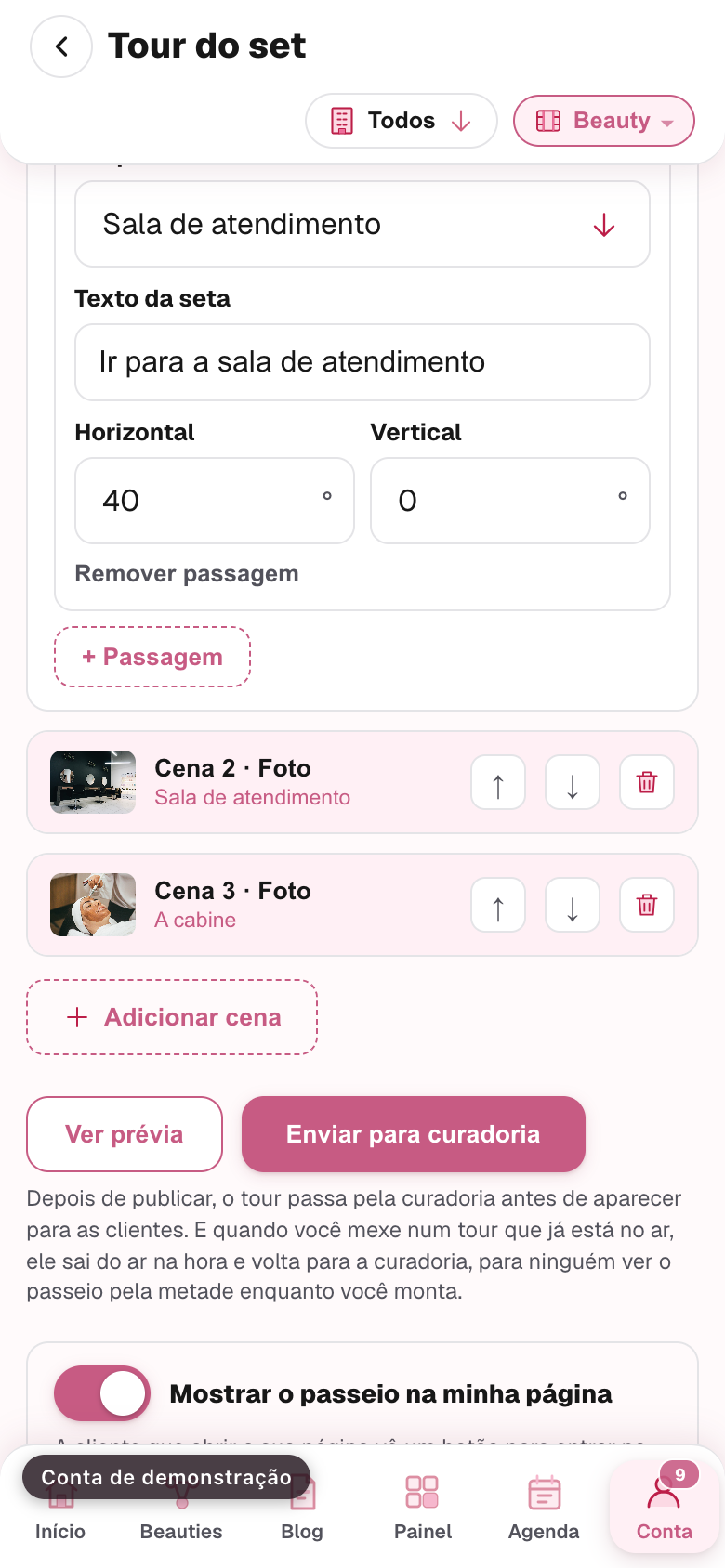
Imagem da conta de demonstração, tela /conta/tours, feita na versão v0.253.0, em 26/08/2026 - Passo 10
A trilha de fundo
Uma música baixa por trás muda o clima do passeio. Escolha em Trilha de fundo.
As trilhas são do acervo da plataforma, e isso não é limitação por preguiça: música de rádio ou de artista conhecido dá processo por direito autoral, e quem responde é quem publicou.
⚠️ O volume cai sozinho enquanto a narração fala e volta depois. Você não precisa acertar nada.
Abrir esta parte no meu cadastro
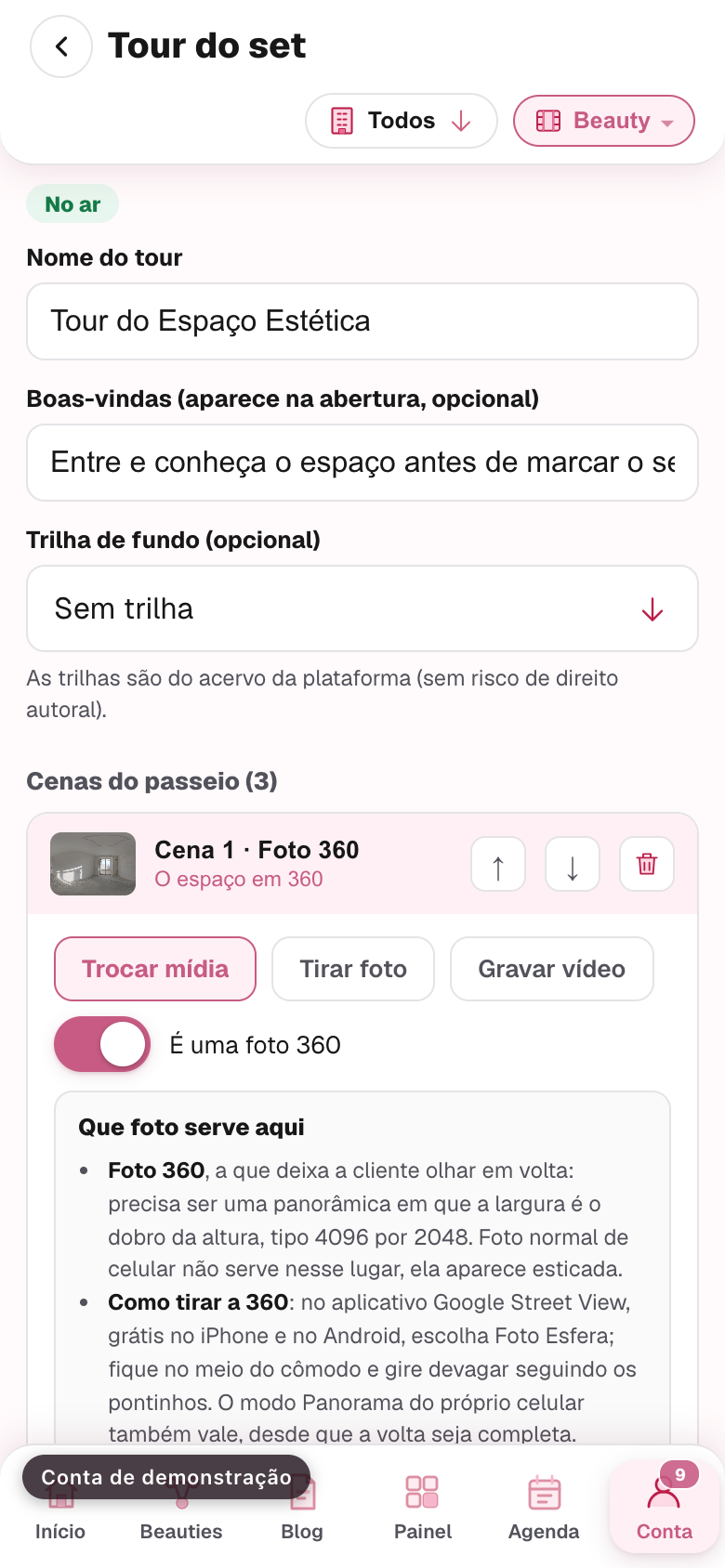
Imagem da conta de demonstração, tela /conta/tours, feita na versão v0.253.0, em 26/08/2026 - Passo 11
Ver a prévia antes de qualquer pessoa
Toque em Ver prévia, no fim da tela. Ele abre o passeio exatamente como a cliente vai ver, com a abertura, as cenas, a narração e a trilha.
Assista inteiro pelo menos uma vez, e de preferência no celular. É aí que aparecem as coisas que não dá para ver montando: a cena que ficou longa demais, a narração que fala do sofá enquanto a tela mostra a pia, a foto escura.
Para sair da prévia, toque na setinha de voltar, no canto de cima.
Abrir esta parte no meu cadastro
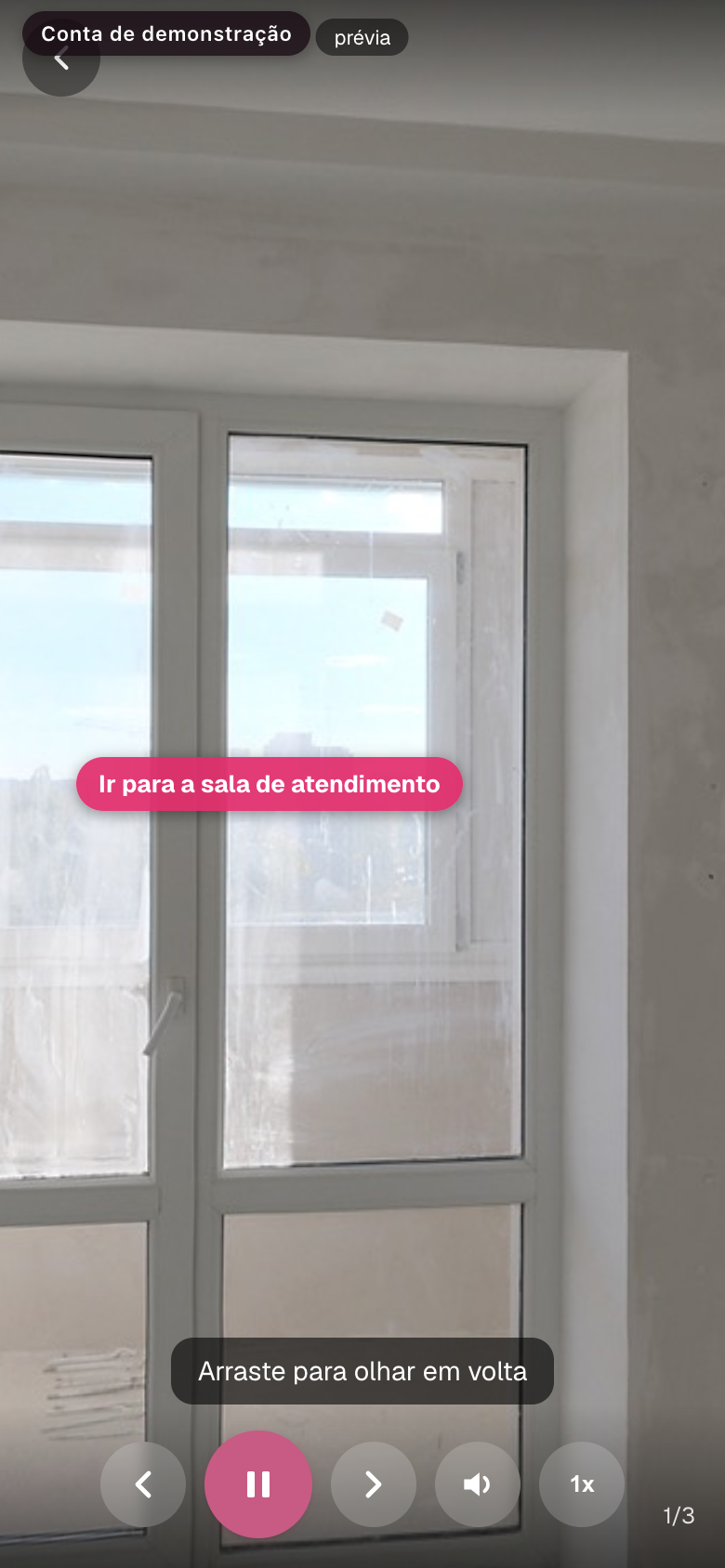
Imagem da conta de demonstração, tela /conta/tours, feita na versão v0.253.0, em 26/08/2026 - Passo 12
Publicar, e o que a curadoria faz
Toque em Enviar para curadoria.
Alguém da BeautySet abre o seu tour e confere antes de ele aparecer para as clientes. Não é desconfiança: é o que garante que nada vai ao ar torto, com foto de outra pessoa ou com dado de cliente aparecendo numa ficha em cima da mesa.
⚠️ Quando você mexe num tour que já está no ar, ele sai do ar na hora e volta para a curadoria. Isso é de propósito, e protege você: ninguém vê o passeio pela metade enquanto você troca as fotos.
Abrir esta parte no meu cadastro
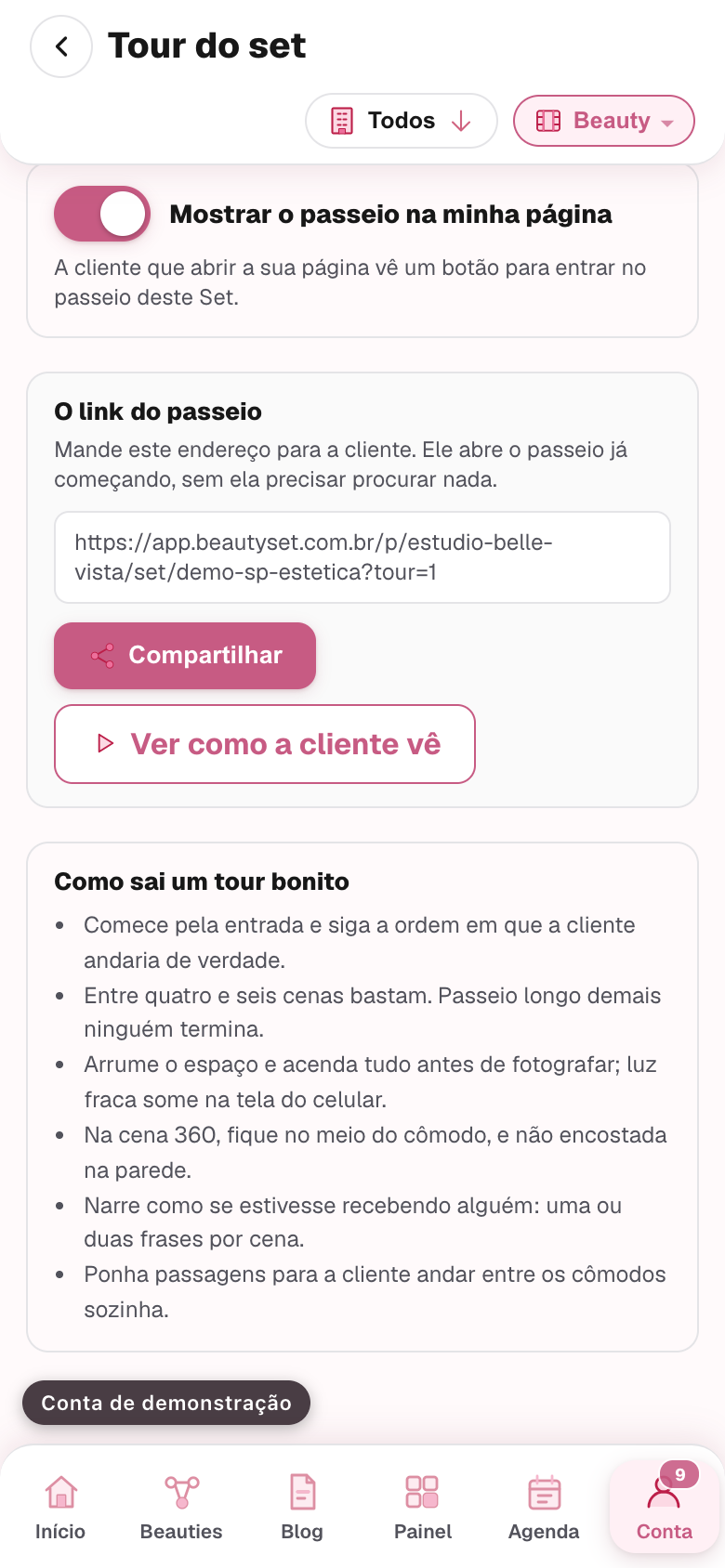
Imagem da conta de demonstração, tela /conta/tours, feita na versão v0.253.0, em 26/08/2026 - Passo 13
O link, e onde o botão aparece
Com o tour no ar, aparecem duas coisas no fim da tela do estúdio.
O link do passeio. É o endereço que você manda para a cliente, e ele abre o passeio já começando, sem ela precisar procurar botão nenhum. Toque em Compartilhar para mandar direto pela conversa, ou o endereço fica ali para copiar. E Ver como a cliente vê abre exatamente o que ela vai ver.
Mostrar o passeio na minha página. Ligado, quem abrir a sua página vê um botão para entrar no passeio daquele Set. Desligado, o passeio continua no ar e o seu link continua funcionando: some só o botão da sua página.
⚠️ Vale deixar ligado. A pessoa que abre a sua página está decidindo se marca com você, e é exatamente ali que conhecer o lugar pesa.
Abrir esta parte no meu cadastro
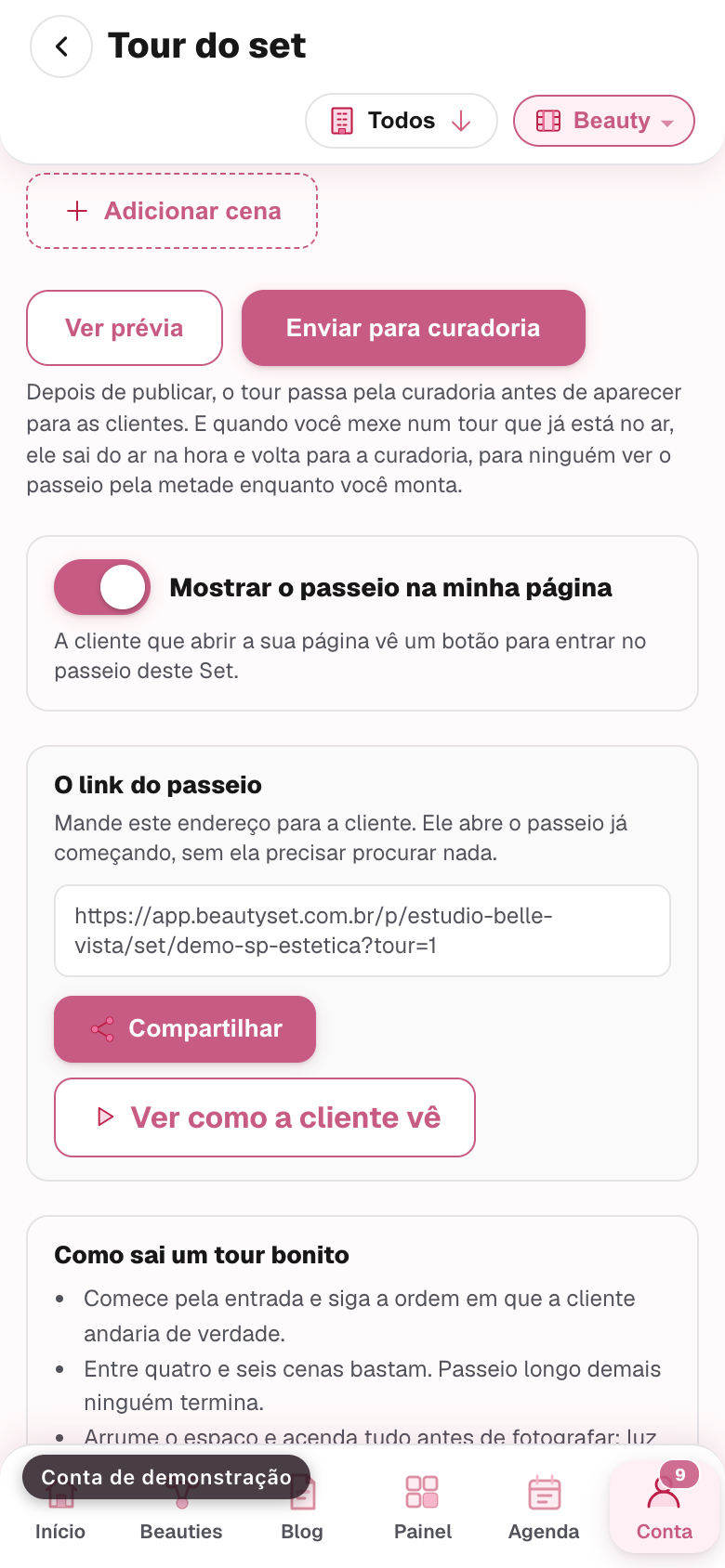
Imagem da conta de demonstração, tela /conta/tours, feita na versão v0.253.0, em 26/08/2026
Isto resolveu?
A sua resposta diz para a gente quais tutoriais estão ajudando de verdade e quais precisam de conserto. Leva um toque.
Este conteúdo foi útil para você?
Comentários
Compartilhe sua experiência com respeito 💕, comentários que violam as regras da plataforma são bloqueados.