

Como cadastrar o seu negócio na BeautySet
Ao fim deste passo a passo, o seu negócio existe dentro da BeautySet e tem uma página própria: as pessoas veem quem você é, o que você faz, onde você atende e como falar com você.
Equipe BeautySet · 22/08/2026, 05:50 · atualizado em 22/08/2026, 07:00 · 8 min de leitura
As telas deste tutorial
Toque para abrir agora e acompanhar a leitura com a tela ao lado.
O que você vai conseguir
Ao fim deste passo a passo, o seu negócio existe dentro da BeautySet e tem uma página própria: as pessoas veem quem você é, o que você faz, onde você atende e como falar com você. É essa página que a gente chama de vitrine.
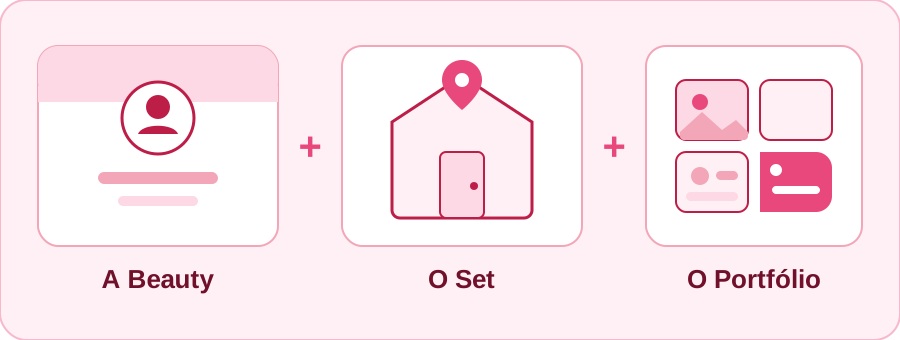
Este primeiro tutorial cuida da primeira parte, a Beauty. O Set e o Portfólio têm tela própria e vêm nos próximos tutoriais da série.
Antes de começar
Você precisa de três coisas, e só:
- A sua conta, aquela que você já usa para entrar no aplicativo.
- O nome do seu negócio. É o único campo que a BeautySet exige. Todo o resto pode ficar para depois, e você volta quando quiser.
- Umas fotos no celular, se você já tiver. Não precisa ser foto de fotógrafo. Se ainda não tiver nenhuma, siga assim mesmo: foto se acrescenta a qualquer momento.
Você não precisa de computador, de CNPJ, de conta em banco nem de saber mexer no aplicativo.
Uns 15 minutos, com calma. E se o telefone tocar no meio, pode fechar: o que você já escreveu fica salvo.
E se você preferir não fazer isso por conta própria, não precisa. Tem gente da BeautySet que preenche junto com você, conversando. É a coleta assistida, e ela está explicada mais abaixo, em "O que pode te ajudar".
Passo a passo
As imagens são de uma conta de demonstração da BeautySet. Os dados que aparecem nelas não são os seus.
- Passo 1
Abra a tela de cadastro
No aplicativo, toque em Painel, procure o bloco Conta e toque em Empreender.
Se você nunca cadastrou nada, o título da tela é Empreender. Se você já tem cadastro, ele muda para Meu perfil empreendedor, e este mesmo passo a passo serve para melhorar o que já está lá.
- Passo 2
Entenda a tela antes de escrever
A tela é uma lista de blocos fechados, um embaixo do outro. Você toca no bloco, ele abre, você preenche, toca no próximo e o anterior se fecha sozinho. É de propósito: no celular, formulário inteiro aberto vira rolagem sem fim.
Duas coisas que valem para a tela inteira:
- A rodinha no canto de baixo mostra quanto do cadastro já está preenchido. Tocando nela, a tela pula direto para a primeira coisa que falta.
- A bolinha de cada bloco fica verde quando aquele bloco está completo. Bloco sem verde não é erro: quase tudo aqui é opcional.
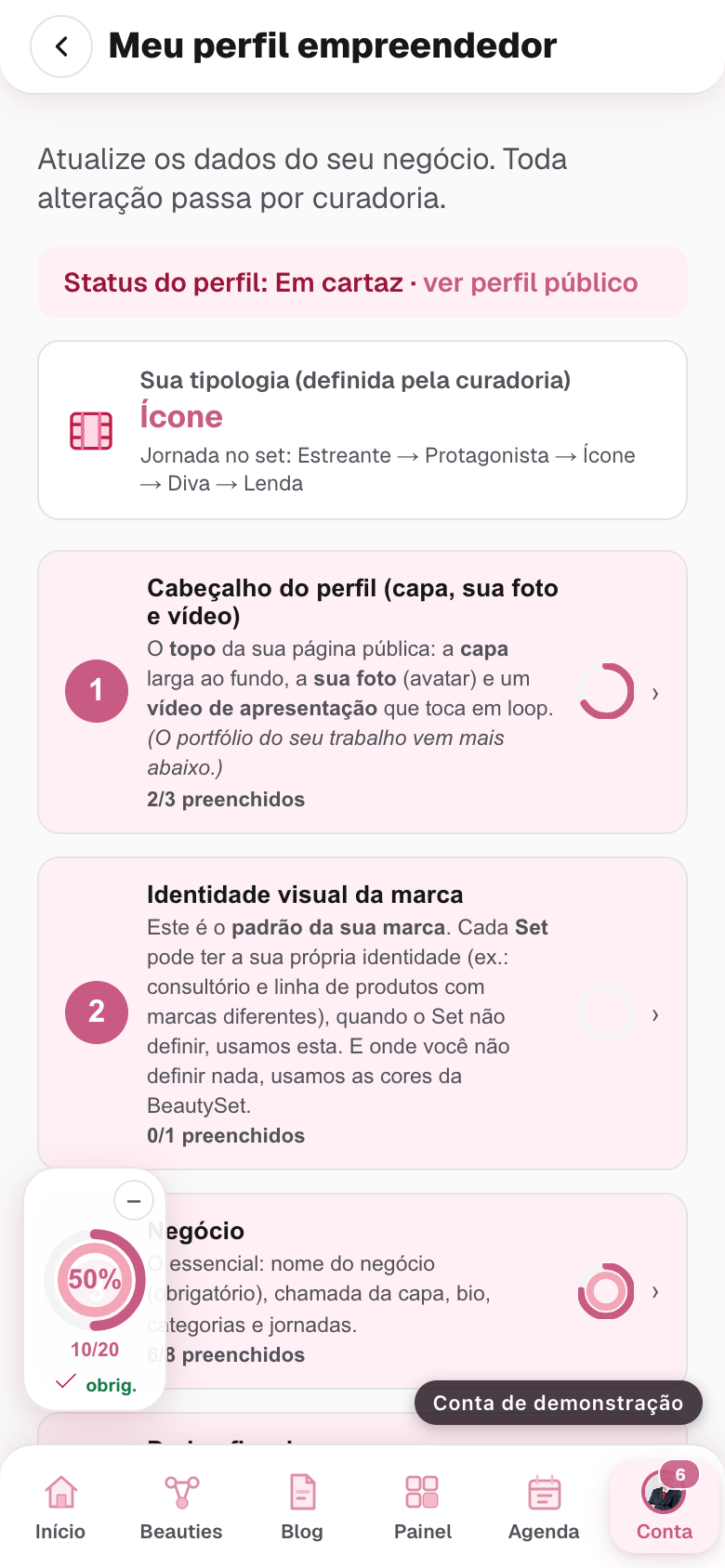
Imagem da conta de demonstração, tela /conta/empreendedora, feita na versão v0.241.11, em 20/08/2026 - Passo 3
Dê um nome ao seu negócio
Abra o bloco Negócio. Este é o coração do cadastro, e o nome do negócio é o único campo obrigatório da tela inteira.
Aproveite que está aqui e preencha mais três coisas, que são as que mais mudam a sua página:
- A chamada da capa, uma frase curta que aparece por cima da foto grande. Pense no que você diria em cinco segundos para quem passa na frente da sua porta.
- A sua descrição, o texto que conta quem você é e o que você faz. Escreva do seu jeito, com as palavras que você usa com as suas clientes.
- As suas áreas, que são as famílias de serviço (cabelo, unhas, pele, sobrancelhas...). É por elas que as pessoas encontram você na busca do aplicativo, então marque todas as que servem.
⚠️ Não existe botão de salvar em cada bloco, e não é esquecimento nosso: enquanto você digita, o aplicativo vai salvando sozinho, e o aviso "Salvando..." e "Salvo" aparece no fim da tela.
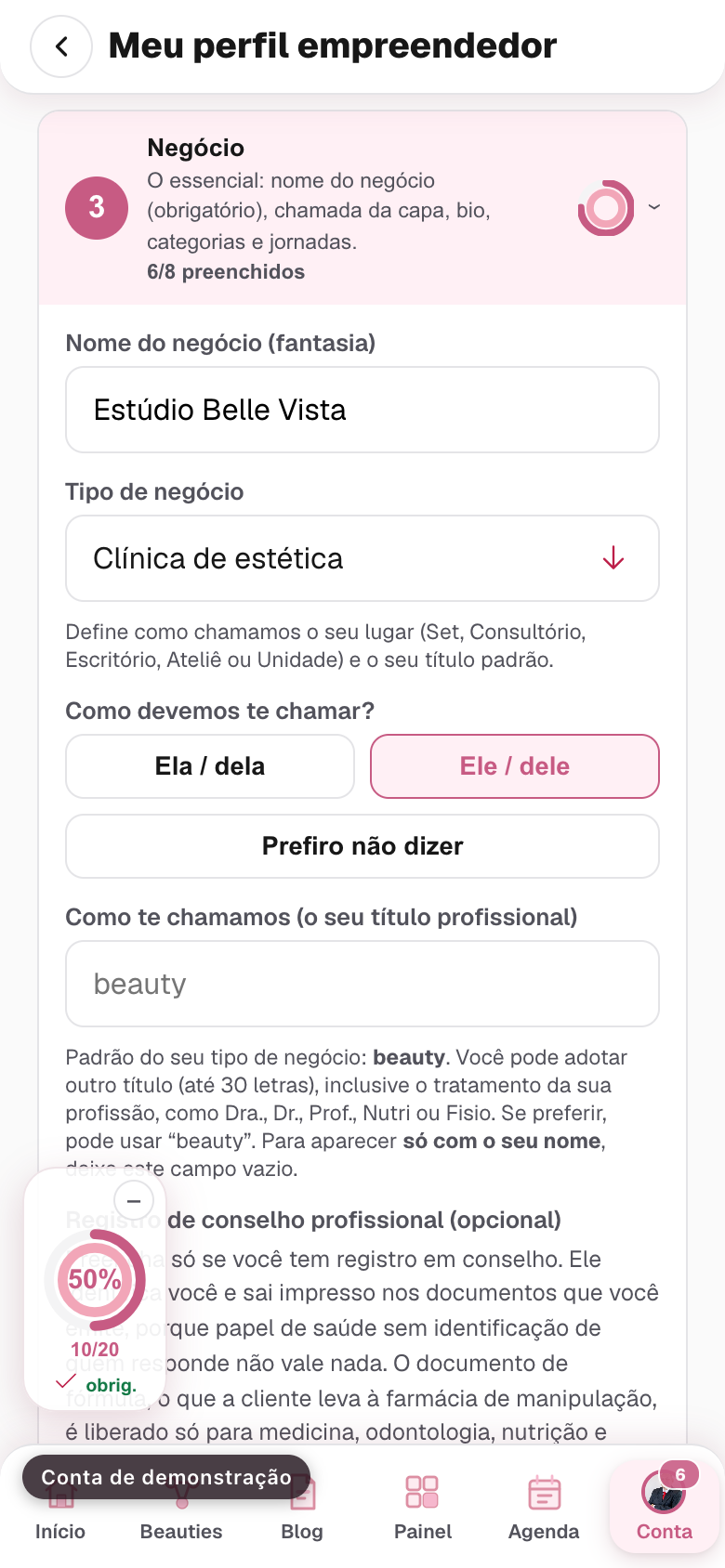
Imagem da conta de demonstração, tela /conta/empreendedora, feita na versão v0.241.11, em 20/08/2026 - Passo 4
Ponha a sua cara na página
Abra o bloco Cabeçalho do perfil. Ele é o topo da sua página, o que aparece primeiro.
São três peças, e cada uma tem o seu tamanho:
- A capa é a faixa larga do fundo. Escolha uma foto do seu espaço ou do seu trabalho, deitada.
- A sua foto é a redonda, por cima da capa. Pode ser você ou a marca do seu negócio.
- O vídeo de apresentação é opcional e roda sozinho, sem som, em repetição. Uns 15 segundos bastam.
A própria tela diz o tamanho que cada imagem pede. Se a sua foto ficou escura ou contra a luz, o aplicativo avisa e conserta boa parte disso sozinho.
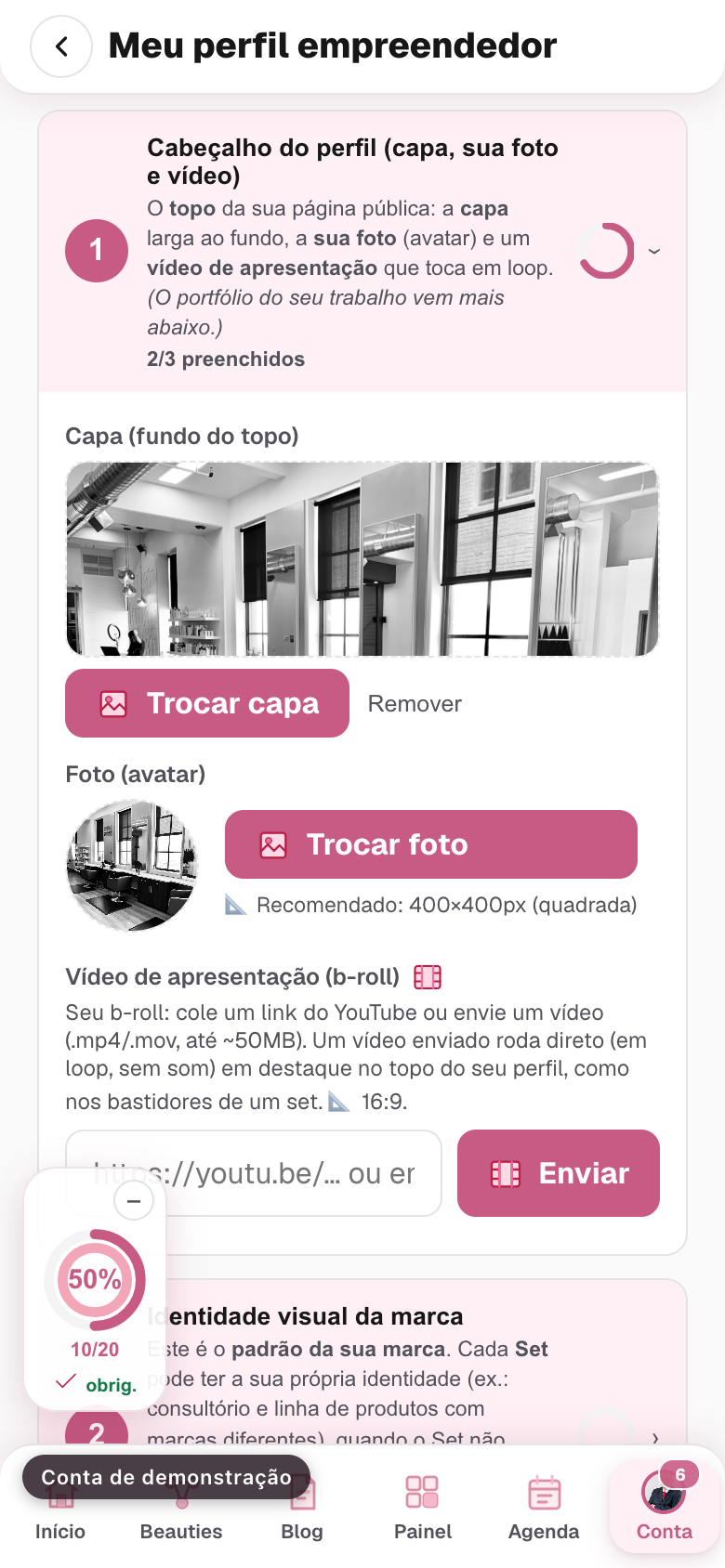
Imagem da conta de demonstração, tela /conta/empreendedora, feita na versão v0.241.11, em 20/08/2026 - Passo 5
Mostre o seu trabalho
Abra o bloco Fotos do seu trabalho. É diferente do cabeçalho: aqui vai uma galeria com vários exemplos, que a pessoa desliza para o lado na sua página.
Três conselhos que valem mais que qualquer regra de fotografia:
- Perto da janela, de dia. Luz de janela resolve quase tudo.
- Uma foto por resultado. Cinco fotos boas convencem mais que trinta parecidas.
- Escreva uma legenda curta dizendo o que foi feito. É o que responde a pergunta que a cliente faz calada: "isso que eu quero é isso aí?".
- Passo 6
Diga como falar com você
Abra o bloco Contatos e preencha pelo menos um: WhatsApp, telefone ou e-mail. Eles viram botões na sua página.
Logo abaixo, no bloco Redes sociais, entram o seu Instagram e o que mais você usar. Cada um vira um link na sua página, e quem chega pela BeautySet consegue te achar por lá também.
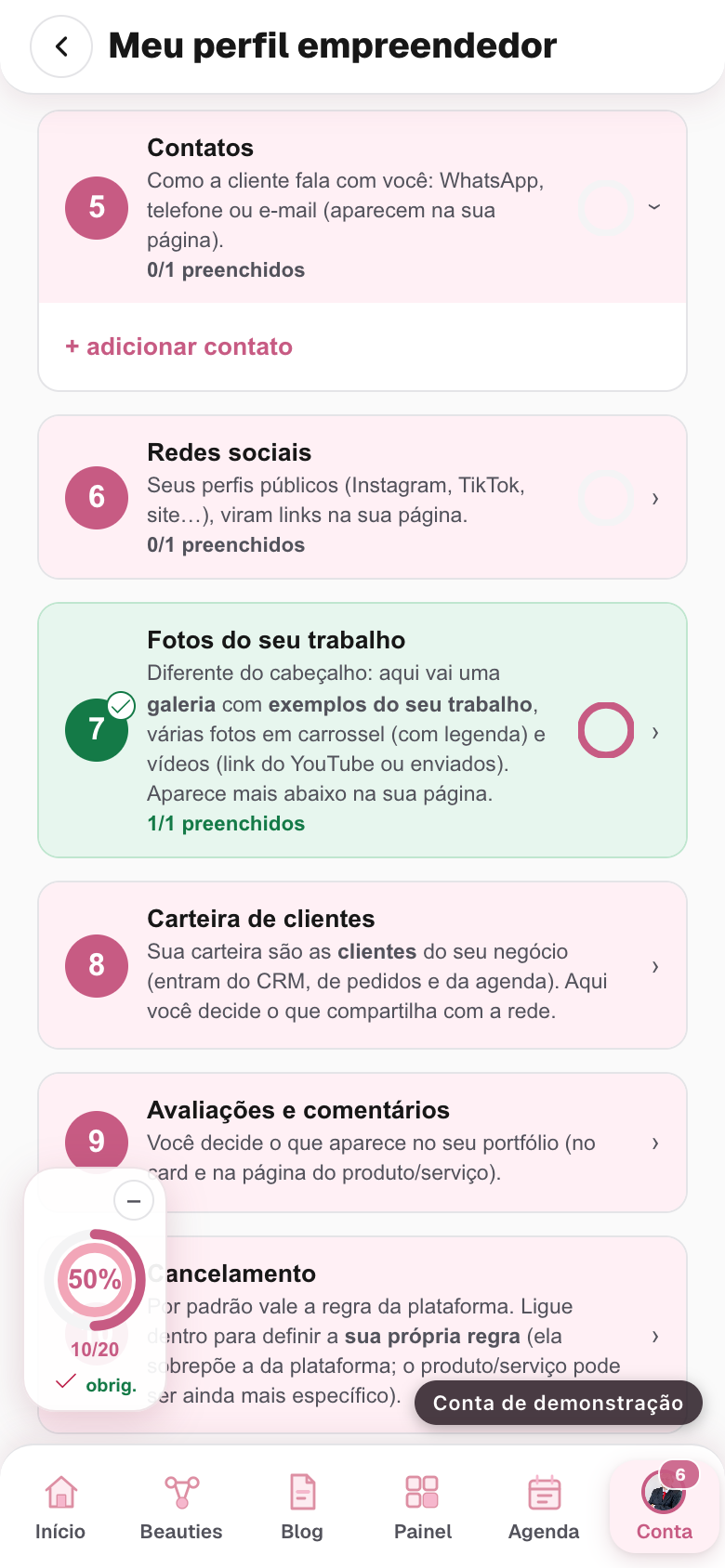
Imagem da conta de demonstração, tela /conta/empreendedora, feita na versão v0.241.11, em 20/08/2026 - Passo 7
Diga onde você fica
Abra o bloco Localização do negócio. Ele coloca o seu ponto no mapa, e é o que faz você aparecer para quem procura perto de mim.
Você pode usar a sua localização de agora ou arrastar o pino até o lugar certo. Se você atende em casa e prefere não mostrar o endereço exato, o mapa serve para a região: o que importa é a cliente saber que você está perto.
- Passo 8
Termine e mande para a conferida
Role até o fim e toque em Criar meu cadastro (ou em Salvar alterações, se você já tinha cadastro).
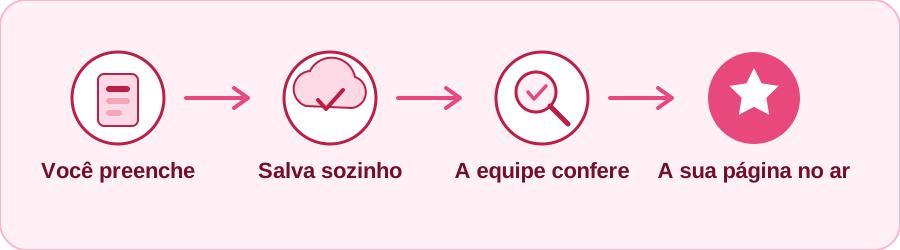
O caminho do cadastro: você preenche, o aplicativo salva sozinho, a equipe da BeautySet confere e a sua página entra no ar. O que acontece depois:
- O seu cadastro vai para a curadoria, que é a conferida da equipe da BeautySet. Isso vale para todo mundo, não é desconfiança de ninguém: é o que mantém a vitrine inteira com um padrão.
- Você recebe um aviso quando for aprovado, no aplicativo e por e-mail.
- Enquanto isso, você continua mexendo no que quiser. Nada trava.
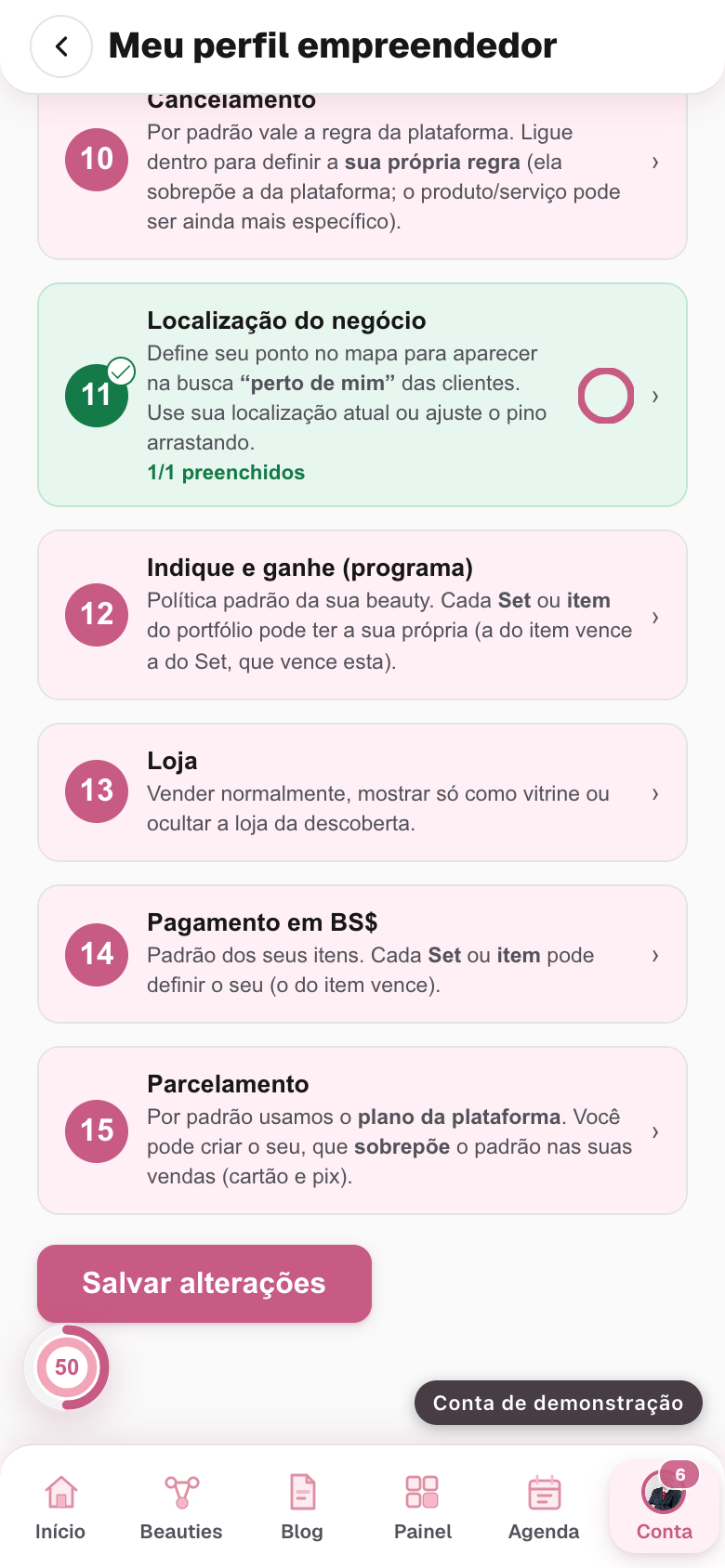
Imagem da conta de demonstração, tela /conta/empreendedora, feita na versão v0.241.11, em 20/08/2026
O que costuma dar errado
"Preenchi tudo e a minha página não aparece para ninguém." Quase sempre é uma destas três: o cadastro ainda está na curadoria; ou falta o Set, que é o lugar onde você atende; ou falta o Portfólio, que é o que você faz e vende. Cadastro sozinho põe você no ar, mas é o Portfólio que dá o que ver.
"Fiz um item e ele não apareceu na vitrine." Item sem nenhuma foto não é publicado, de propósito. A regra é essa mesmo, e a tela avisa: falta pelo menos uma foto.
"Não achei o bloco Onde você atende." Ele não existe nesta tela. O Set tem tela própria, em Painel, Operação, Sets, e o Portfólio também, em Painel, Operação, Portfólio. Na coleta assistida, aquela em que alguém da equipe preenche junto com você, os dois aparecem na mesma tela, e é por isso que esses nomes aparecem em conversa. Veja "O que pode te ajudar", mais abaixo.
"O nome do meu negócio ficou errado e eu já salvei." Abra o bloco Negócio, corrija e pronto. Toda alteração passa pela curadoria de novo, e nada some enquanto isso.
"Cliquei fora sem querer e perdi tudo." Não perdeu. A tela salva sozinha enquanto você digita.
O que pode te ajudar
Você não está por sua conta nisto. Estas quatro coisas existem para o seu cadastro ficar bom, e todas as quatro valem para as três partes da vitrine: a Beauty, o Set e o Portfólio.
A coleta assistida, quando escrever por conta própria não é o seu forte. Alguém da BeautySet preenche com você, conversando. Funciona assim: a gente te manda um link só seu, por WhatsApp ou por e-mail; você responde as perguntas com as suas palavras, na hora que der, e pode parar no meio e voltar depois; se travar em alguma pergunta, você escreve a dúvida ali mesmo e a resposta chega para você. No fim, quem preencheu passa tudo para o seu cadastro de uma vez, e isso só acontece com a sua autorização, que você dá dentro do próprio formulário e que diz o prazo e o que ela cobre. Depois você confere lado a lado o que você escreveu e o que a gente ajustou, campo por campo, e a palavra final é sempre sua.
A coleta assistida não começa no aplicativo: ela começa com o convite que a gente manda. Se você quiser, é só pedir para a equipe da BeautySet, e o link chega para você.
O "Entenda" da tela em que você está. Toque nos botões redondos do canto e ele explica aquela tela, com o passo a passo dela. É o jeito mais rápido de tirar uma dúvida sem sair do que você está fazendo.
Os outros tutoriais desta série. O Set e o Portfólio têm um passo a passo cada, no mesmo formato deste.
A Central de Ajuda, para as perguntas soltas, aquelas que não cabem num passo a passo.
E agora?
Você fez a primeira das três partes da vitrine. As outras duas são:
- O Set, o lugar onde você atende, com nome, endereço e as facilidades (estacionamento, acessibilidade, wi-fi).
- O Portfólio, o que você faz e vende, com preço, duração e foto.
Cada uma tem o seu tutorial nesta série. E se ficar qualquer dúvida no meio do caminho, a Central de Ajuda responde as perguntas soltas em uma tela só.
Isto resolveu?
A sua resposta diz para a gente quais tutoriais estão ajudando de verdade e quais precisam de conserto. Leva um toque.
Este conteúdo foi útil para você?
Comentários
Compartilhe sua experiência com respeito 💕, comentários que violam as regras da plataforma são bloqueados.