

O seu cadastro, campo por campo
A tela de cadastro inteira, bloco por bloco e campo por campo, para consultar enquanto você preenche.
Equipe BeautySet · 22/08/2026, 05:50 · atualizado em 22/08/2026, 07:55 · 27 min de leitura
As telas deste tutorial
Toque para abrir agora e acompanhar a leitura com a tela ao lado.
O que você vai conseguir
Ao fim deste tutorial, o cadastro do seu negócio está preenchido inteiro, e você sabe o que cada campo faz na página que as pessoas veem. É essa página que a gente chama de vitrine.
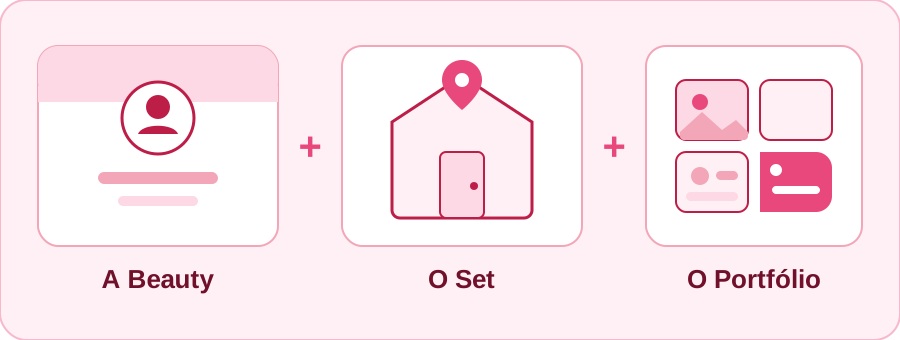
Este tutorial cuida da primeira parte, a Beauty. O Set e o Portfólio têm tela própria e tutorial próprio.
E é bom saber, antes de começar, onde cada campo vai parar. O formulário é uma lista de blocos, mas a página que a cliente vê é uma página só:
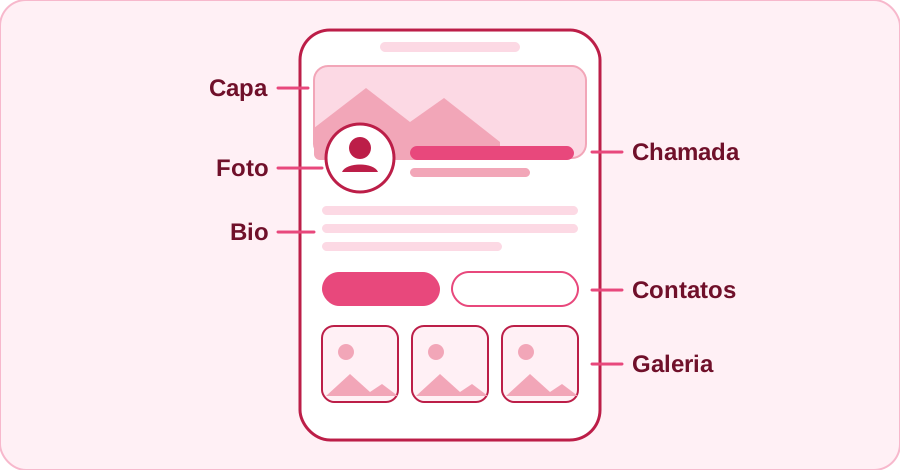
Como usar este tutorial
Ele é longo de propósito, e não foi feito para ser lido de ponta a ponta. Ele foi feito para ficar aberto ao lado do aplicativo enquanto você preenche.
- Use o índice logo abaixo. Toque na parte que você está preenchendo agora.
- Cada parte tem um botão que abre aquele bloco do seu cadastro, já aberto, sem você procurar.
- Cada parte tem "Para ajudar a preencher", com as leituras daquele campo. A etiqueta diz o que é cada uma, para você saber se são dois minutos ou dez antes de sair daqui.
- Cada parte tem "Não entendi este passo". Toque e escreva a sua dúvida: ela chega para a gente já dizendo em qual campo você estava.
- Está com pressa? Existe a versão curta desta mesma tela, com o caminho mais direto até a vitrine no ar. O link para ela está aqui em cima.
⚠️ O aplicativo muda o tempo todo, e as telas mudam com ele. Por isso cada imagem daqui traz, embaixo, a versão do aplicativo e o dia em que ela foi tirada. Se a sua tela estiver diferente da imagem, quem está certa é a sua tela: toque em "Não entendi este passo" e conte para a gente, que a gente atualiza o tutorial. É assim que ele fica vivo em vez de envelhecer no armário.
Antes de começar
Você precisa de três coisas, e só:
- A sua conta, aquela que você já usa para entrar no aplicativo.
- O nome do seu negócio. É o único campo que a BeautySet exige. Todo o resto pode ficar para depois.
- Umas fotos no celular, se você já tiver. Não precisa ser foto de fotógrafo.
Você não precisa de computador, de CNPJ, de conta em banco nem de experiência com aplicativo.
Nada se perde no meio do caminho. A tela salva sozinha enquanto você escreve, então pode fechar, atender uma cliente e voltar depois.
Por onde se chega nesta tela
Medido no aplicativo: dez caminhos levam a este mesmo formulário. Se alguém te mandou por um deles, você está no lugar certo, mesmo que o nome do botão tenha sido outro.
- Painel, bloco Conta, Empreender. É o caminho principal.
- Painel, na lista dos primeiros passos, no cartão "Apresente a estrela".
- Pelo convite que a BeautySet te mandou, se você entrou por um.
- Da sua própria página pública, no botão de editar.
- Do autodiagnóstico, quando o resultado sugere montar a vitrine.
- Do diagnóstico do seu Set.
- Do seu manual de tester, em "Escolher as minhas jornadas", se você está no programa.
- Do Formulário, quando ele pede o seu registro de conselho.
- Da tela da sua equipe, em "Ir para o cadastro".
- De Minha conta, para quem é da equipe da BeautySet e está ajudando alguém.
⚠️ O título da tela muda, e isso confunde à toa. Se você ainda não tem cadastro, ela se chama Empreender. Se você já tem, ela se chama Meu perfil empreendedor. É a mesma tela.
Passo a passo
As imagens são de uma conta de demonstração da BeautySet. Os dados que aparecem nelas não são os seus.
- Passo 1
A tela por dentro
Antes dos campos, quatro coisas que valem para a tela inteira. Elas são as que mais geram dúvida, e nenhuma delas é um campo.
Os blocos são fechados, e só um abre por vez. A tela é uma lista de blocos, um embaixo do outro. Você toca, ele abre, você preenche, toca no próximo e o anterior se fecha sozinho. É de propósito: no celular, formulário inteiro aberto vira rolagem sem fim.
A rodinha no canto de baixo mostra quanto do cadastro já está preenchido. Tocando nela, a tela pula direto para a primeira coisa que falta. Ela pode ficar minimizada, se atrapalhar.
A bolinha numerada de cada bloco fica verde quando aquele bloco está completo. ⚠️ Sete blocos nunca ficam verdes por preenchimento, e isso está certo: eles são só de escolha (a Carteira, as Avaliações, o Cancelamento, o Indique e ganhe, a Loja, o BS$ e o Parcelamento). Todos já nascem com uma escolha válida, então não há o que faltar neles.
Não existe botão de salvar em cada bloco, e não é esquecimento nosso. Enquanto você digita, o aplicativo salva sozinho, e o aviso "Salvando..." e depois "Salvo" aparece no fim da tela. Isso se chama autosave (salvamento automático).
E, logo abaixo do título, a tela mostra duas informações que não são campos:
- Status do perfil: em rascunho, em curadoria (a conferida da equipe), aprovado ou recusado. Quando está aprovado, aparece ali o link ver perfil público, que é a sua vitrine no ar.
- A sua tipologia, que é o degrau da sua carreira no set (Estreante, Protagonista, Ícone, Diva, Lenda). Ela é calculada pela BeautySet, você não escolhe, e mais adiante você decide se ela aparece para quem procura você.
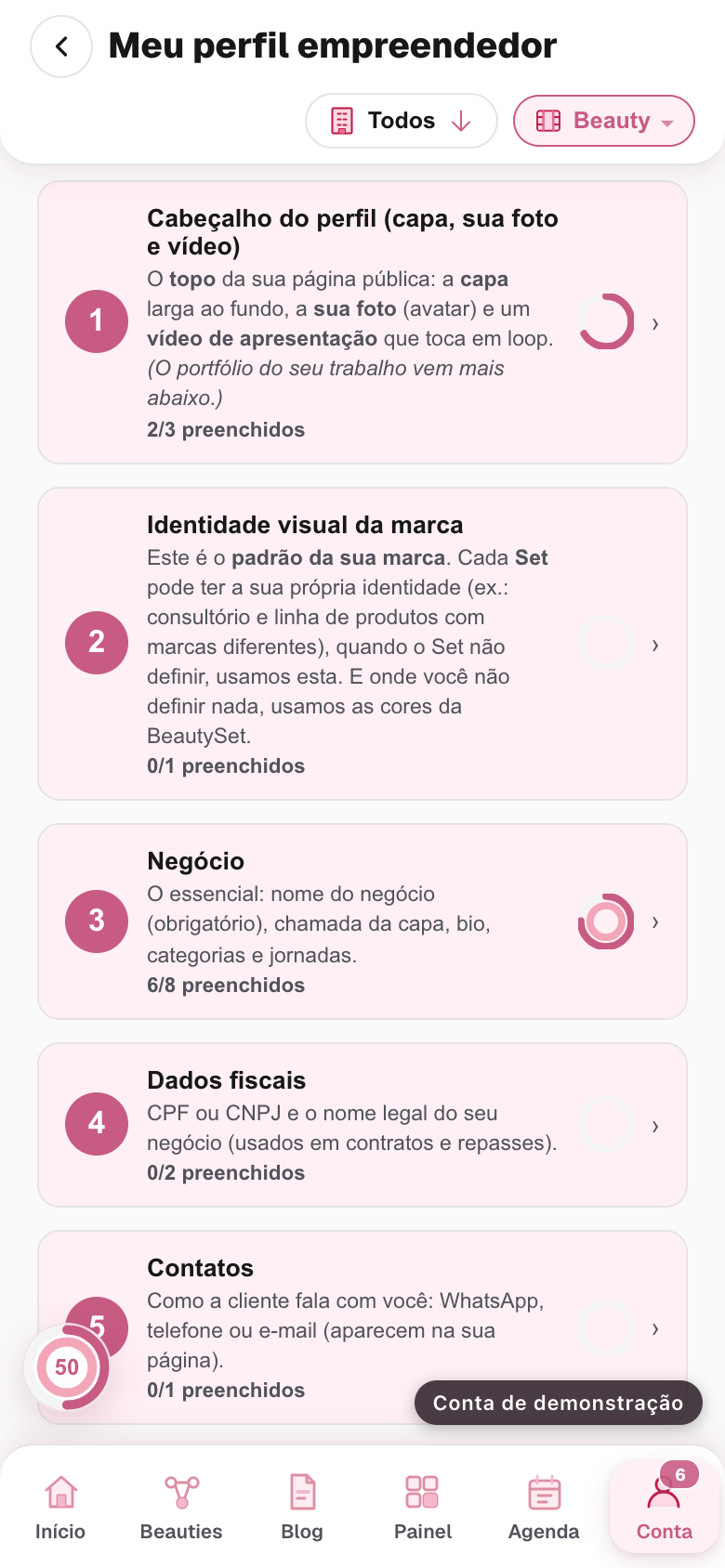
Imagem da conta de demonstração, tela /conta/empreendedora, feita na versão v0.243.0, em 22/08/2026 Para ajudar a preencher
- Passo 2
A capa
A capa é a faixa larga que fica ao fundo do topo da sua página. É a primeira coisa que a pessoa vê, antes de ler qualquer palavra.
O que a tela pede: uma imagem deitada, no formato 3 por 1. A própria tela mostra a medida recomendada, 1200 por 400 pontos (a unidade de medida da tela do celular).
O que funciona como capa: o seu espaço arrumado, uma bancada com o material em ordem, uma foto de você trabalhando, ou uma textura da sua marca. O que não funciona: foto em pé cortada no meio, foto com muita coisa escrita, e print de outra rede social.
A tela olha a sua foto e te diz o que achou. Se ela ficou escura, tremida ou contra a luz, o aplicativo avisa, e boa parte disso ele conserta sozinho.
⚠️ A capa não é o seu portfólio. As fotos dos seus trabalhos entram em outro bloco, mais adiante, e aparecem como uma galeria que a pessoa desliza para o lado.
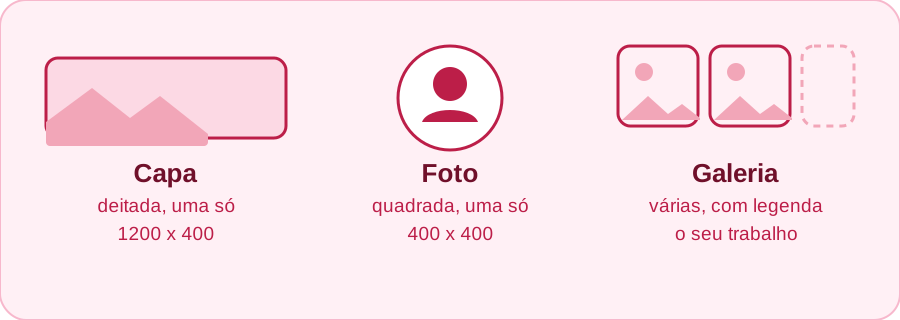
São três lugares de imagem, com formas diferentes: a capa é deitada e é uma só, a foto é quadrada e é uma só, e a galeria são várias, com legenda. Abrir esta parte no meu cadastro
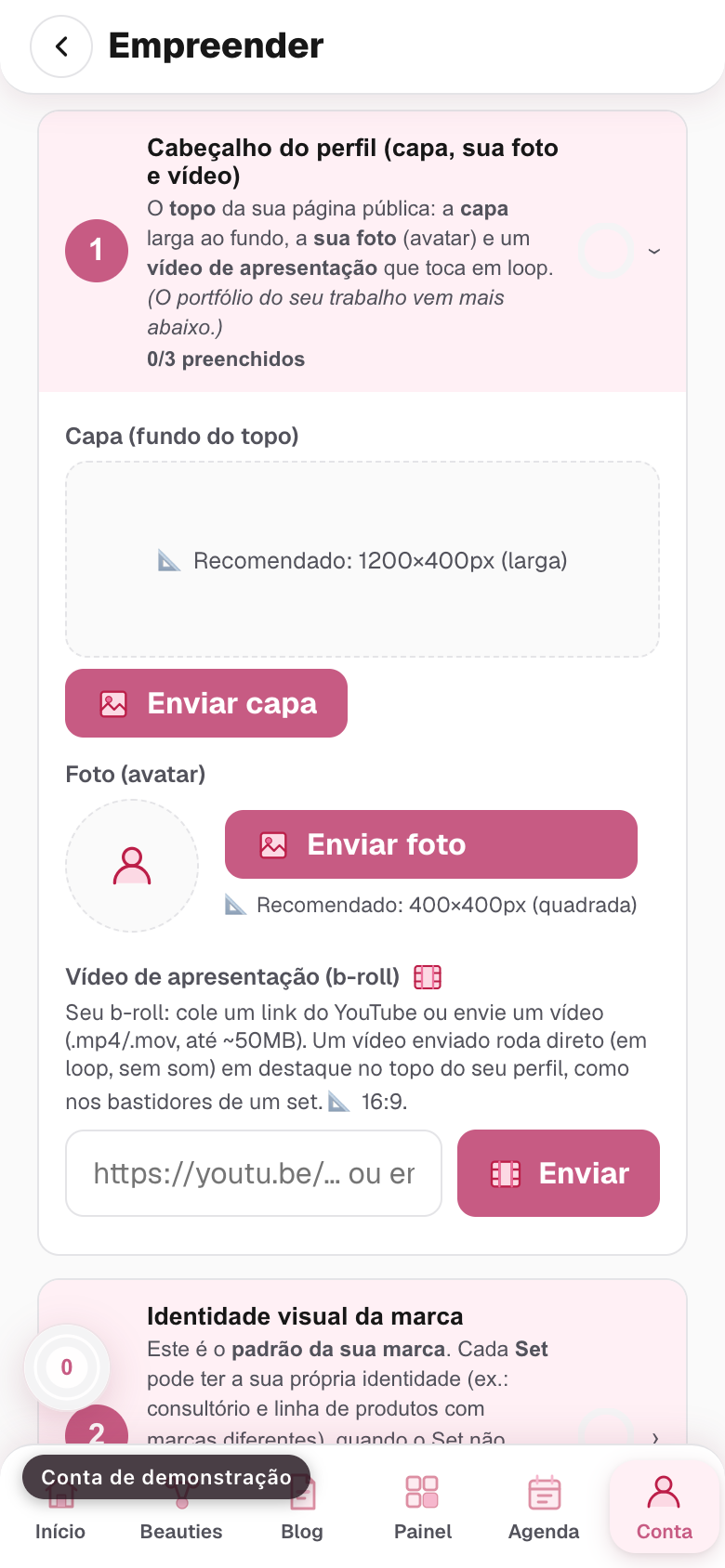
Imagem da conta de demonstração, tela /conta/empreendedora, feita na versão v0.243.0, em 22/08/2026 Para ajudar a preencher
- Passo 3
A sua foto e o vídeo
No mesmo bloco da capa entram mais duas peças.
A sua foto é a redonda, por cima da capa. No aplicativo ela também aparece como avatar (a imagem pequena e redonda que representa você nas telas). Pede o formato quadrado, 400 por 400. Pode ser você, e pode ser a marca do seu negócio.
O conselho que vale mais que qualquer regra: foto de rosto, de dia, perto de uma janela, olhando para a câmera. Quem escolhe uma profissional de beleza está escolhendo uma pessoa.
O vídeo de apresentação é opcional, e é o que a gente chama de b-roll (o vídeo de bastidor que roda ao fundo, sem som). Ele toca sozinho, em repetição, no topo da sua página.
Duas formas de pôr o vídeo:
- Colar o link de um vídeo do YouTube.
- Enviar um arquivo do seu celular (.mp4 ou .mov, até uns 50 MB). Este caminho existe só depois que o seu cadastro está criado.
Uns quinze segundos bastam, no formato deitado (16 por 9). Mostre o lugar, as mãos trabalhando, o resultado. Sem som, então nada de gravar falando.
Abrir esta parte no meu cadastro
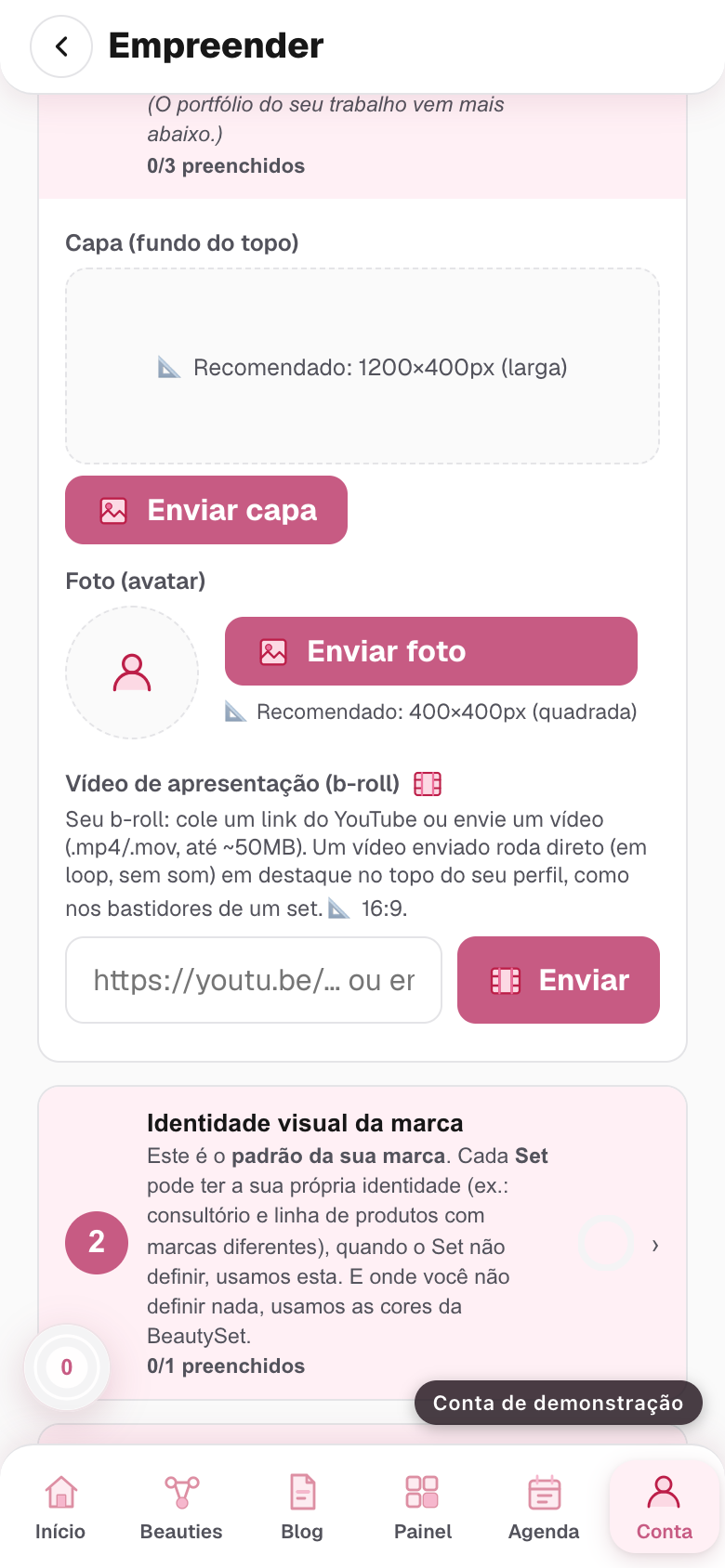
Imagem da conta de demonstração, tela /conta/empreendedora, feita na versão v0.243.0, em 22/08/2026 Para ajudar a preencher
- Passo 4
A identidade visual da marca
Aqui ficam a sua logo e as suas cores. Isso é o que a gente chama de identidade visual (o conjunto de marca e cores que faz o seu negócio ser reconhecido de longe).
Onde ela aparece: nos cupons, nos vales, nos contratos e propostas em PDF, nos e-mails que saem para as suas clientes e nas etiquetas de envio.
A regra de quem manda, e ela é simples: cada Set (o lugar onde você atende) pode ter a sua própria identidade, por exemplo um consultório e uma linha de produtos com marcas diferentes. Quando o Set não define, vale esta daqui. E onde você não definir nada, valem as cores da BeautySet.
Não tem logo ainda? Pode deixar em branco e seguir. Cor sem logo já ajuda, e a logo você acrescenta depois.
Abrir esta parte no meu cadastro
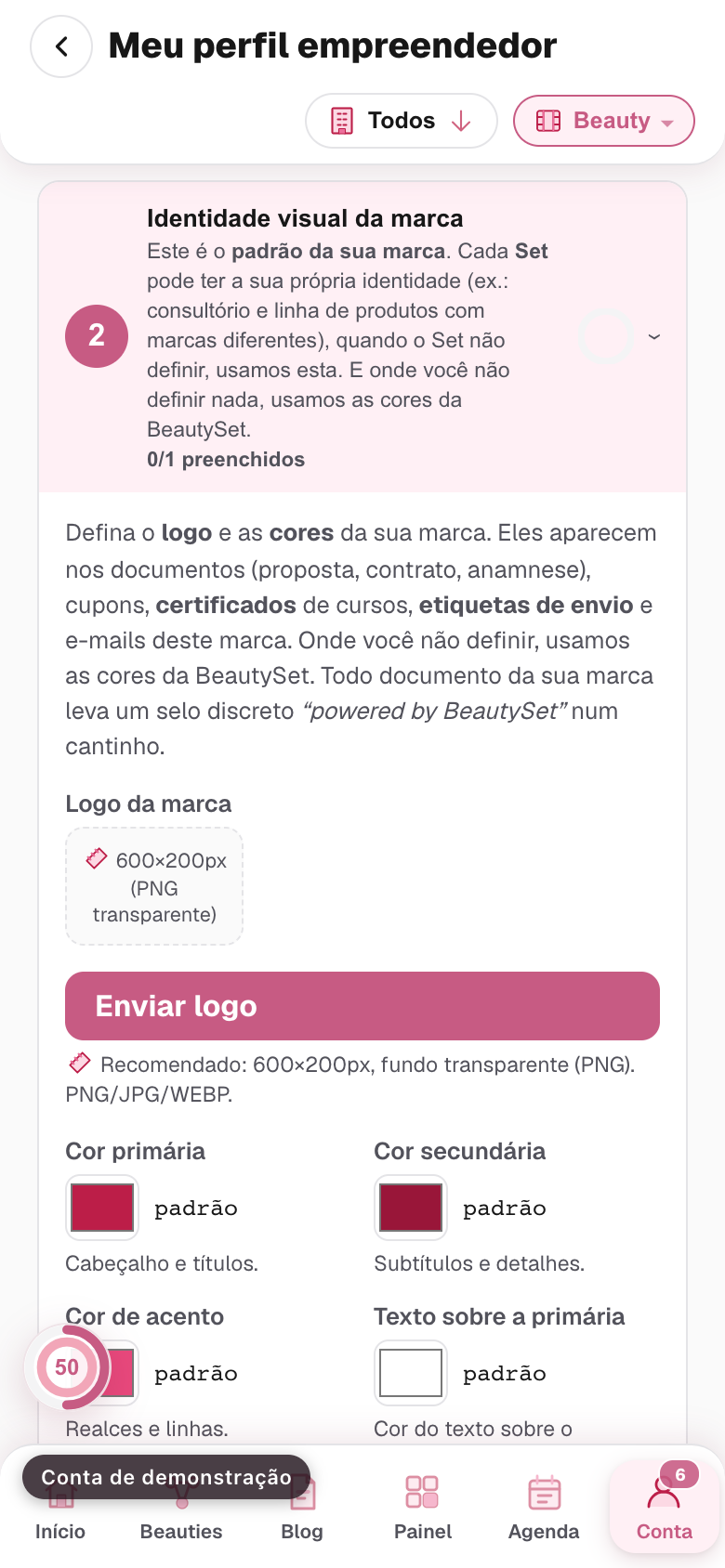
Imagem da conta de demonstração, tela /conta/empreendedora, feita na versão v0.243.0, em 22/08/2026 Para ajudar a preencher
- Passo 5
O nome do negócio
O bloco Negócio é o coração do cadastro, e é o maior da tela. Ele vai daqui até o passo 12.
O nome do negócio (fantasia) é o único campo obrigatório da tela inteira. "Fantasia" é o nome pelo qual as pessoas te conhecem, que pode ser diferente do nome que está no papel (esse outro vem depois, em Dados fiscais).
Como escolher, se você ainda não tem um: o seu próprio nome funciona muito bem ("Ana Paula Unhas"), e é o que a maioria usa no começo. O que atrapalha é nome comprido demais, nome com símbolo que ninguém digita e nome que não diz o que você faz.
Errou e já salvou? Volte aqui, corrija e pronto. Nada se perde, e a correção passa pela conferida da equipe como qualquer outra alteração.
Abrir esta parte no meu cadastro
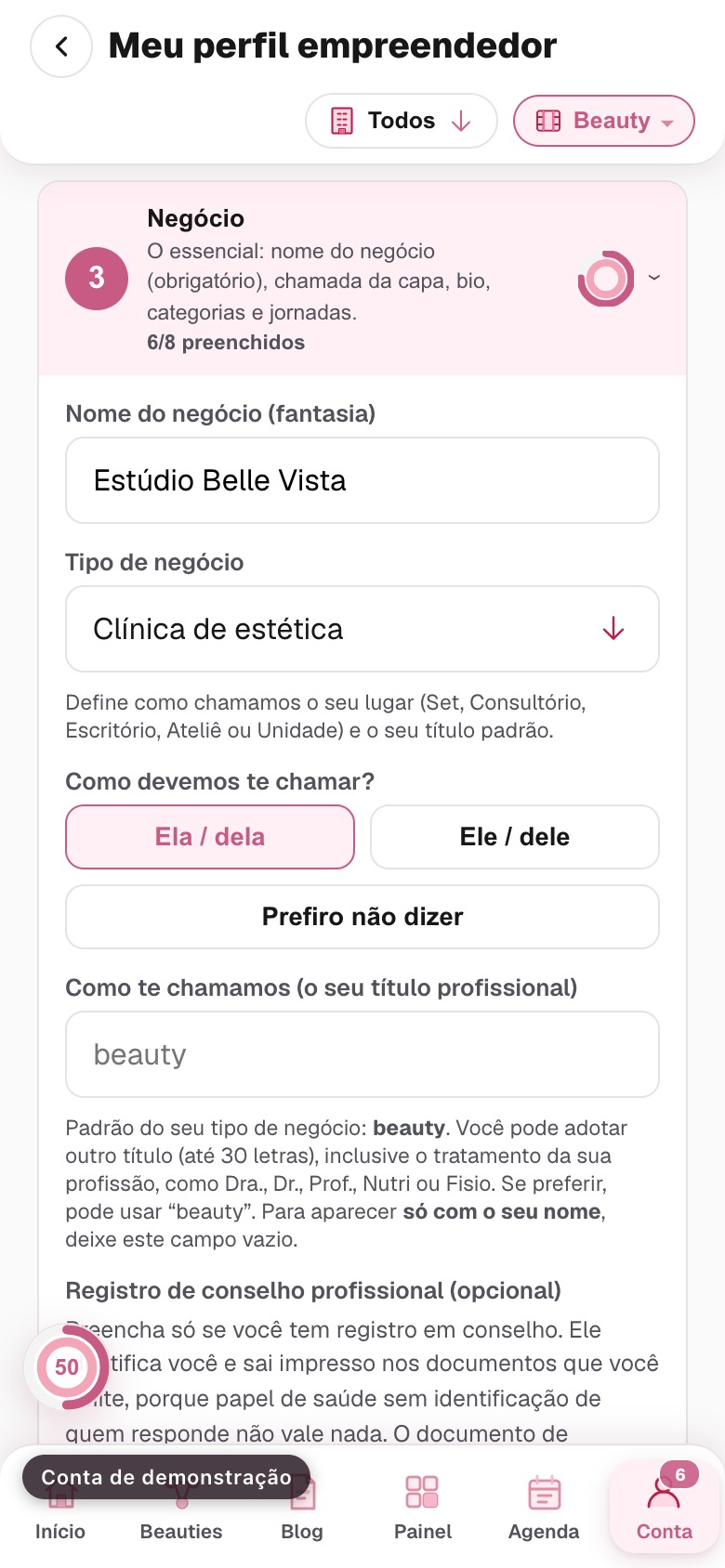
Imagem da conta de demonstração, tela /conta/empreendedora, feita na versão v0.243.0, em 22/08/2026 Para ajudar a preencher
- Passo 6
O tipo de negócio e o seu título
Três campos que andam juntos, e que decidem como o aplicativo fala de você e do seu lugar.
Tipo de negócio. Escolha na lista. Ele define como a gente chama o seu lugar (Set, Consultório, Escritório, Ateliê ou Unidade) e qual é o seu título padrão.
Como devemos te chamar. É aqui que você diz o tratamento que prefere. Ele muda a forma como as frases do aplicativo falam com você.
O seu título profissional. Até 30 letras. A tela já sugere o padrão do seu tipo de negócio, e você pode adotar outro, inclusive o tratamento da sua profissão: Dra., Dr., Prof., Nutri, Fisio.
- Em alguns tipos de negócio o título "beauty" é permitido, e em outros não. A própria tela avisa qual é o seu caso.
- Para aparecer só com o seu nome, deixe este campo vazio. É a saída de quem não gosta de título nenhum, e quase ninguém descobre por conta própria.
Abrir esta parte no meu cadastro
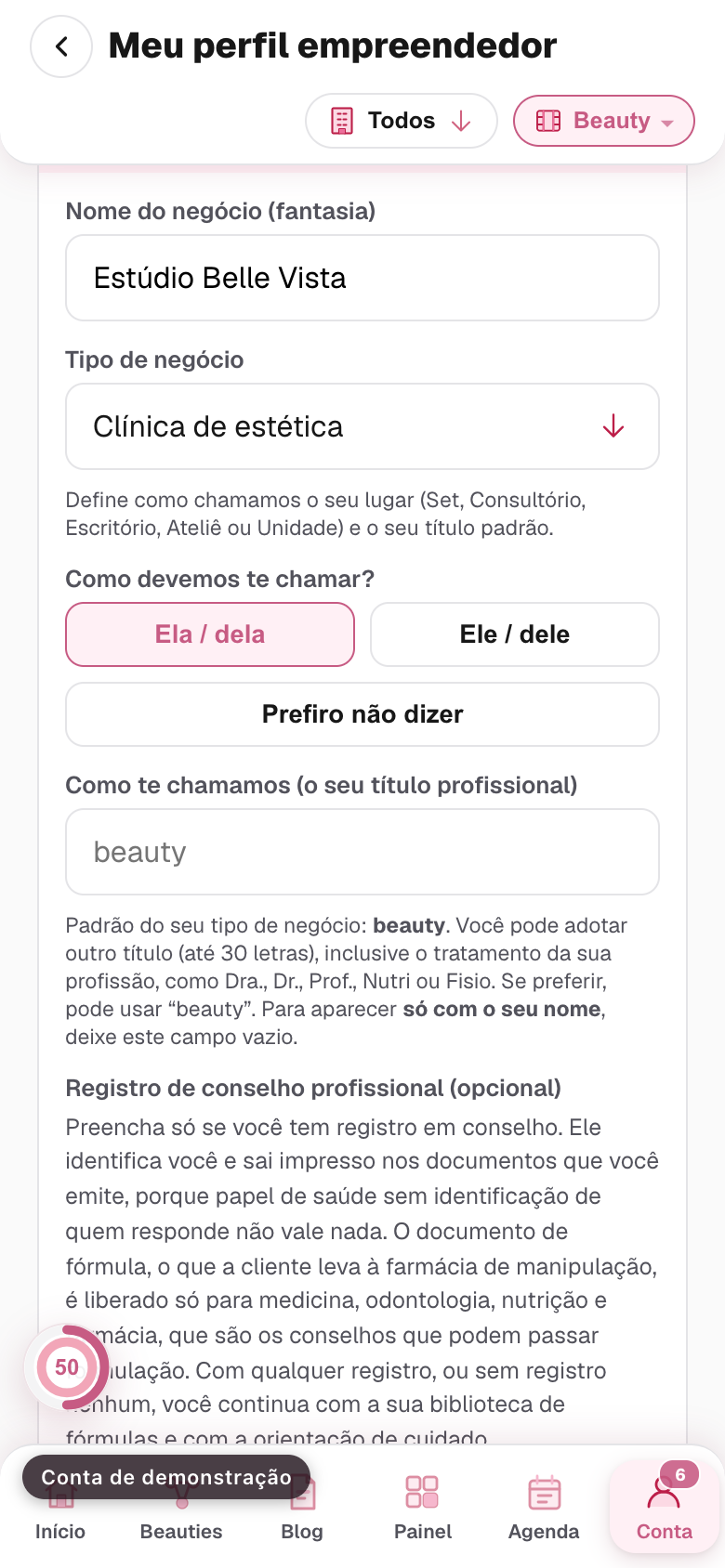
Imagem da conta de demonstração, tela /conta/empreendedora, feita na versão v0.243.0, em 22/08/2026 Para ajudar a preencher
- Passo 7
O registro de conselho
Preencha só se você tem registro em conselho profissional. A maioria das profissões de beleza não tem, e isso não impede nada: você usa a plataforma inteira sem preencher este campo.
São três partes: o conselho (a lista tem a opção "não tenho"), o número e o estado.
Para que ele serve, e são duas coisas diferentes:
- Ele identifica você e sai impresso nos documentos que você emite. Papel de saúde sem identificação de quem responde não vale nada.
- Ele libera o documento de fórmula, o que a cliente leva à farmácia de manipulação. ⚠️ Esse segundo uso vale só para medicina, odontologia, nutrição e farmácia, que são os conselhos que podem passar formulação.
⚠️ Escreva o número como ele é, com letras e hífen se tiver. É a parte que separa, por exemplo, a enfermeira da técnica de enfermagem. O campo aceita letra de propósito.
Este passo tem endereço próprio. Se alguém te mandou "preencha o seu registro no cadastro", o botão abaixo abre exatamente este campo.
Abrir esta parte no meu cadastro
Para ajudar a preencher
- Passo 8
A chamada da capa
São dois campos de texto curto que aparecem por cima da capa, mais o interruptor que decide se eles aparecem.
A chamada, até 48 letras. É o título grande sobre a sua capa. Pense no que você diria em cinco segundos para quem passa na frente da sua porta.
- Funciona: "Sobrancelha que combina com o seu rosto". "Unhas que duram três semanas".
- Não funciona: "Bem-vinda ao meu perfil". "Agende já". Frases que qualquer negócio poderia usar não dizem nada sobre o seu.
A sub-chamada, até 90 letras, opcional. É a linha de apoio, logo abaixo. Serve para a promessa: horário, bairro, diferencial.
O interruptor "Mostrar a chamada sobre a capa". Desligado, a capa fica limpa e a chamada aparece mais abaixo, dentro do perfil. Vale desligar quando a sua capa já tem palavra escrita dentro da imagem: texto sobre texto não se lê.
Abrir esta parte no meu cadastro
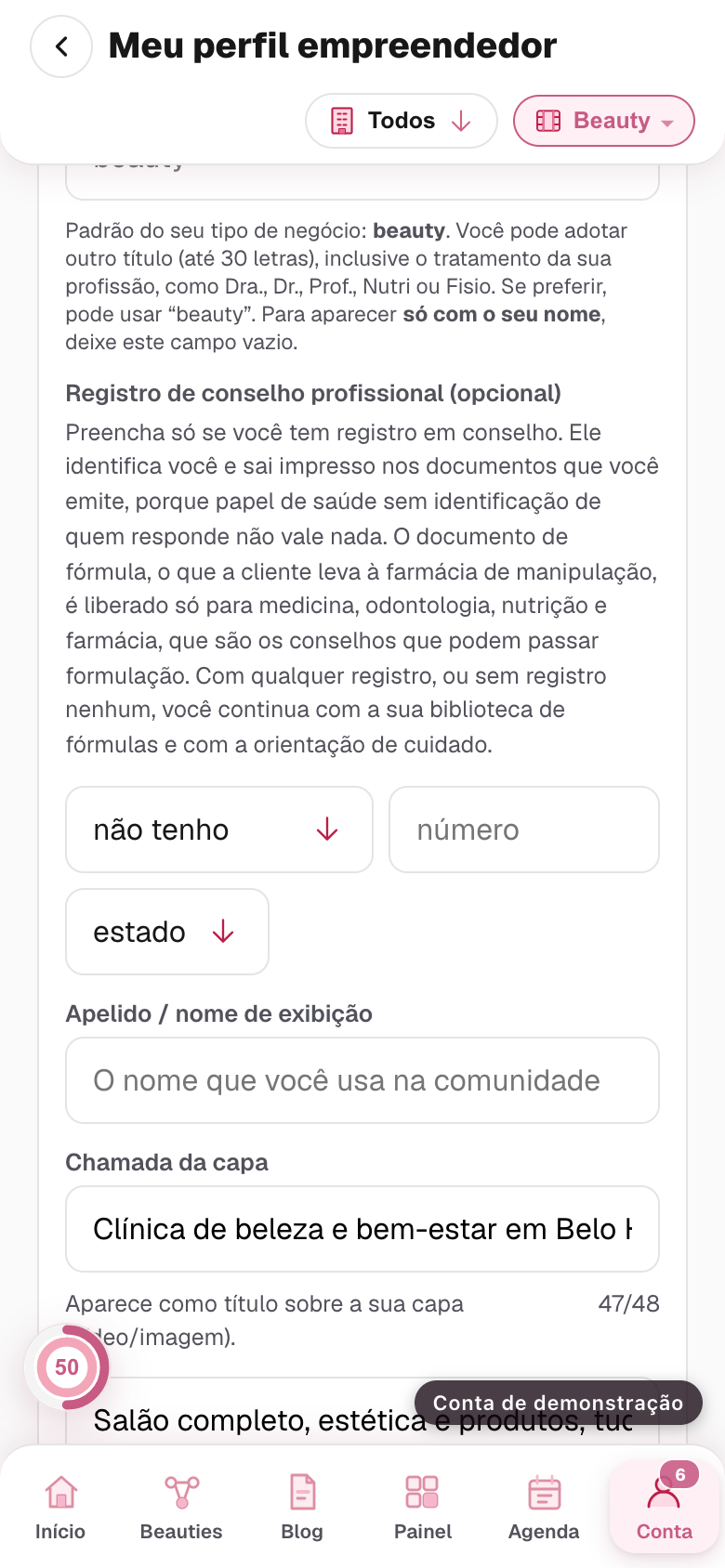
Imagem da conta de demonstração, tela /conta/empreendedora, feita na versão v0.243.0, em 22/08/2026 Para ajudar a preencher
- Passo 9
A sua bio
A bio é o texto que conta quem você é e o que você faz. Ela aparece na sua página, abaixo do topo, e é o que a pessoa lê quando já se interessou pela foto.
O campo aceita formatação: negrito, itálico, lista. A barra de ferramentas aparece em cima do campo quando você toca nele.
Um jeito que funciona, em quatro linhas:
- O que você faz, na primeira frase, com as palavras que a sua cliente usa.
- Para quem, se você tem um público que é mais seu (noivas, cabelo cacheado, pele madura, pé diabético).
- O que te diferencia: o tempo de formação, a técnica, o atendimento sem pressa.
- Como é ser atendida por você.
Escreva do seu jeito, e leia em voz alta antes de salvar. Se soar como um texto de folheto, não é a sua voz, e a pessoa percebe.
⚠️ Não é o lugar da tabela de preços. Preço mora no Portfólio, em cada item, e ali ele fica sempre atualizado.
Abrir esta parte no meu cadastro
Para ajudar a preencher
- Passo 10
Cidade e estado
Este bloco não é um campo de digitar: a cidade e o estado vêm do seu endereço padrão, e a tela só mostra o que já está lá, com um link para alterar.
Se ainda não há endereço, a tela mostra o convite para cadastrar um. Vale a pena: é a cidade que faz você aparecer para quem procura na sua região.
⚠️ Endereço não é o mesmo que localização no mapa. O endereço é o dado da sua conta; o ponto no mapa é outro bloco, mais adiante, e é ele que responde pela busca "perto de mim".
Abrir esta parte no meu cadastro
Para ajudar a preencher
- Passo 11
O que você faz
Uma fita de pastilhas para você marcar. Marque todas as que servem.
Este é o campo que decide se as pessoas te encontram. É por ele que a busca do aplicativo liga uma pessoa procurando "sobrancelha" a você. Deixar só uma marcada por modéstia é o erro mais caro desta tela.
Como escolher bem:
- Marque tudo o que você faz e cobra hoje, mesmo o que não é o seu carro-chefe.
- Não marque o que você não faz, mesmo achando bonito. Cliente que chega pedindo o que você não oferece é frustração dos dois lados.
- Se você faz algo que não está na lista, marque o mais próximo e conte para a gente na porta de dúvida deste passo. A lista cresce com o que a gente descobre que falta.
Abrir esta parte no meu cadastro
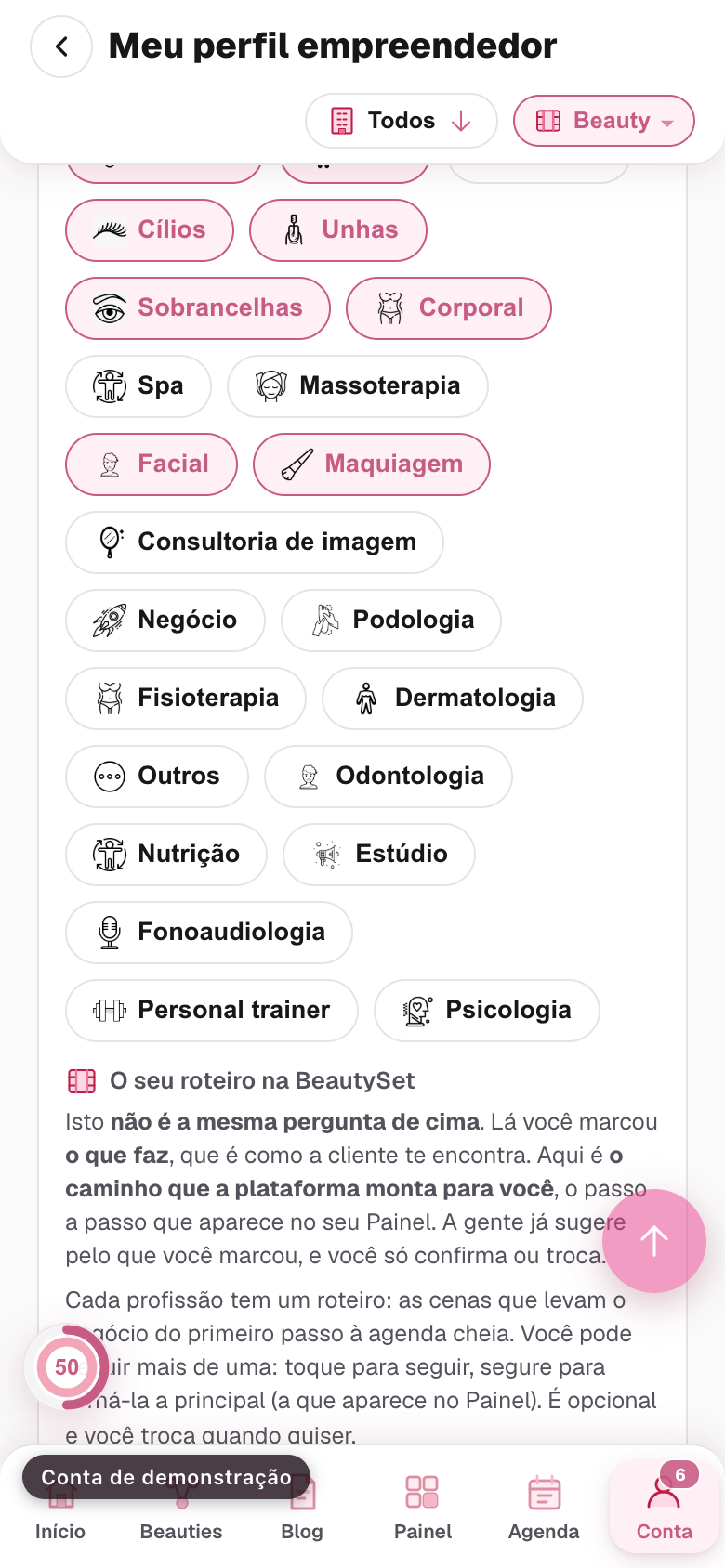
Imagem da conta de demonstração, tela /conta/empreendedora, feita na versão v0.243.0, em 22/08/2026 Para ajudar a preencher
- Passo 12
O seu roteiro na BeautySet
Logo abaixo vem outra fita de pastilhas, muito parecida, e é aqui que quase todo mundo se pergunta se está respondendo a mesma coisa duas vezes. Não está.
- Em cima você marcou o que você faz. Isso é como a cliente te encontra.
- Aqui você escolhe a sua jornada, que é o caminho que a plataforma monta para você: o passo a passo que vai aparecer no seu Painel.
A gente já sugere uma jornada a partir do que você marcou em cima, e ela vem com uma estrelinha de sugestão. Você confirma com um toque ou troca.
Como funciona o toque: toque para seguir uma jornada, segure para torná-la a principal (a que manda no seu Painel). Você pode seguir mais de uma, e trocar quando quiser.
E aqui vai a dica que economiza a maior parte do seu trabalho. Cada jornada tem uma página própria, e nela existe a lista do que aquela profissão costuma fazer e vender. Ela é uma fonte excelente para o resto do seu cadastro: serve para lembrar serviços que você esqueceu de marcar lá em cima, para escrever a sua bio e, principalmente, para montar o seu Portfólio depois, sem começar de uma folha em branco.
Seguir mais de uma jornada é normal e até esperado. Muita gente faz mais de uma coisa, e a plataforma foi feita para isso.
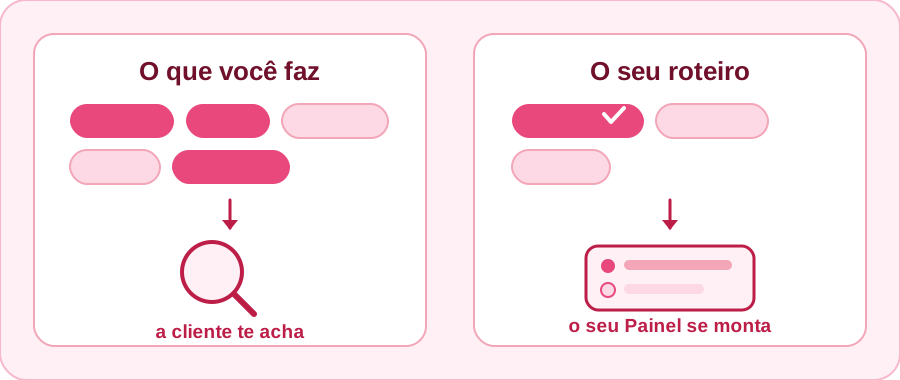
O que você faz é como a cliente te acha. O seu roteiro é o que monta o seu Painel. Abrir esta parte no meu cadastro
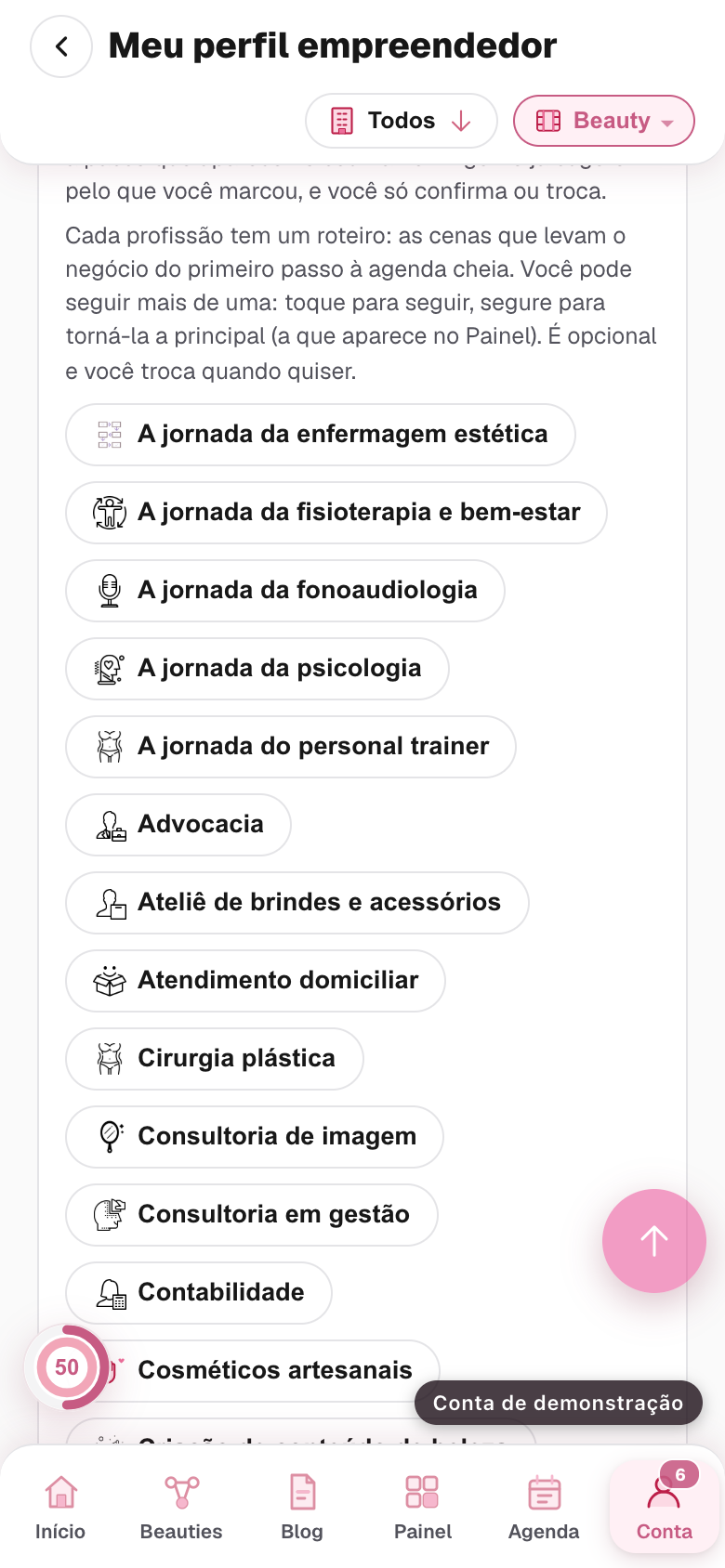
Imagem da conta de demonstração, tela /conta/empreendedora, feita na versão v0.243.0, em 22/08/2026 Para ajudar a preencher
- JornadaTodas as jornadas, com o que cada profissão faz e vende
- Central de AjudaDe onde vem a lista do que a profissão faz e vende
- Central de AjudaO que são as Jornadas e como uso o roteiro da minha profissão
- Central de AjudaPor que o meu Painel muda conforme a jornada
- ArtigoO roteiro da empreendedora solo, oito áreas, uma cena de cada vez
- Passo 13
Dados fiscais
Três campos, e eles são o que a BeautySet usa em contrato e em repasse de dinheiro. Não aparecem na sua página.
Tipo de pessoa. Pessoa Física ou Pessoa Jurídica. Se você não tem CNPJ, é Pessoa Física, e está tudo certo: dá para vender assim.
CPF ou CNPJ, conforme a escolha acima.
Nome completo ou Razão social, que é o nome legal (o que está no documento, e que pode ser diferente do nome fantasia do passo 5).
Este bloco pode ficar para depois, e muita gente deixa. Ele só se torna necessário quando você for receber dinheiro pela plataforma.
Não tem CNPJ e está pensando nisso? Para boa parte das profissões de beleza o MEI resolve, é de graça e sai em minutos.
Abrir esta parte no meu cadastro
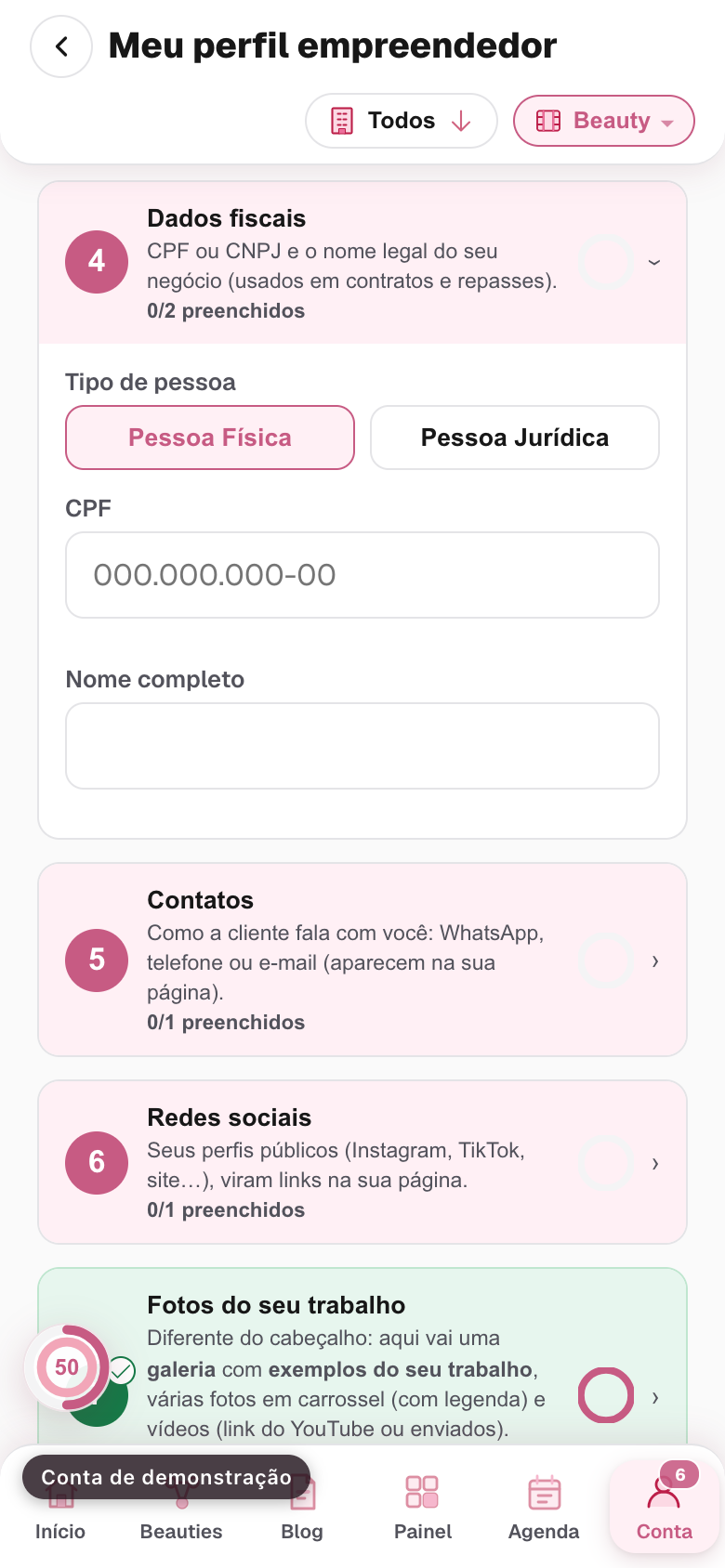
Imagem da conta de demonstração, tela /conta/empreendedora, feita na versão v0.243.0, em 22/08/2026 Para ajudar a preencher
- Passo 14
Contatos
Uma lista, e você acrescenta quantas linhas quiser. Cada linha tem o tipo (WhatsApp, telefone, e-mail e outros) e o valor.
Preencha pelo menos um. Eles viram botões na sua página, e é por ali que a pessoa fala com você.
- WhatsApp: com o DDD, no formato (31) 99999-9999. É o mais usado de todos.
- E-mail: vale a pena ter um, mesmo que você use pouco. Marca e parceria chegam por e-mail.
⚠️ O que você põe aqui é público. Se você atende em casa e prefere não divulgar o seu número pessoal, o caminho é um número só do trabalho.
Abrir esta parte no meu cadastro
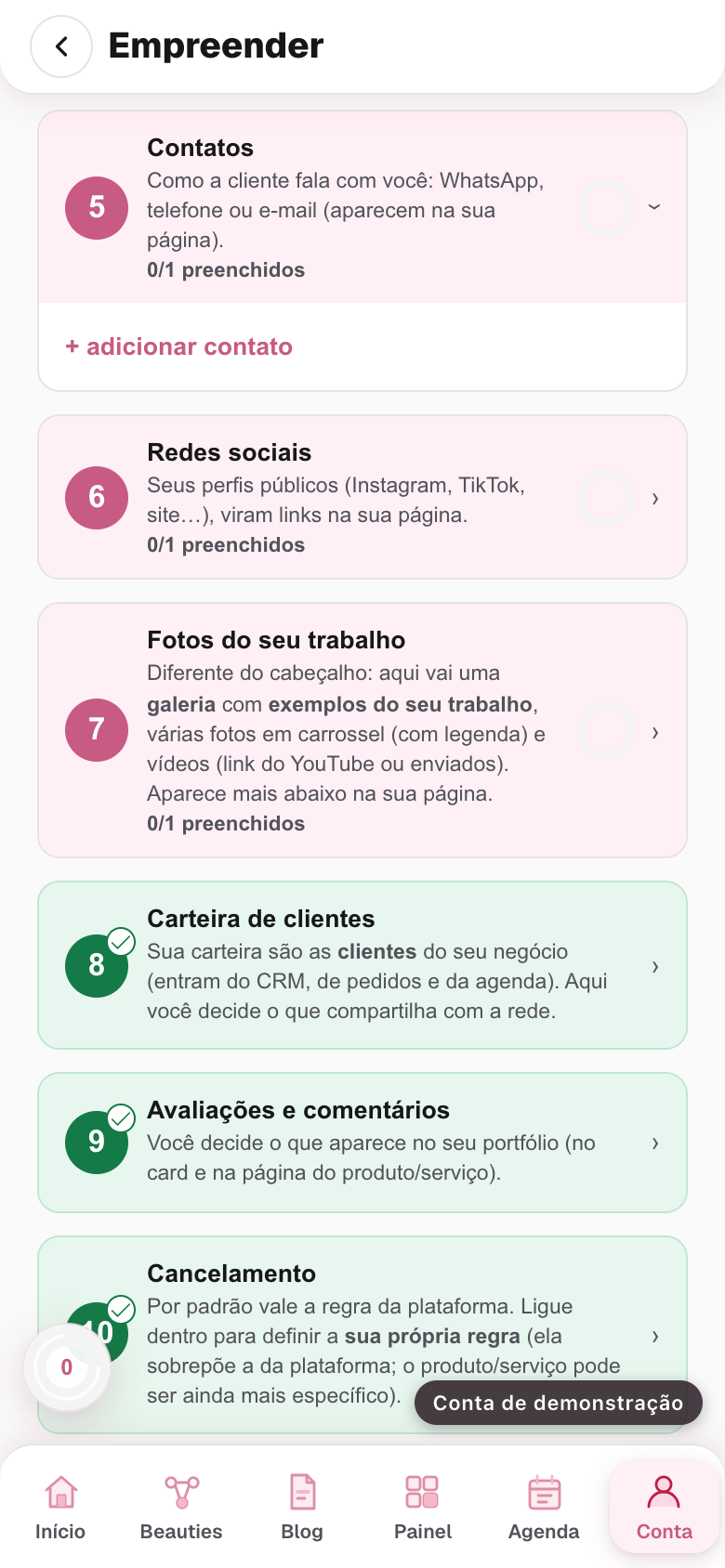
Imagem da conta de demonstração, tela /conta/empreendedora, feita na versão v0.243.0, em 22/08/2026 Para ajudar a preencher
- Passo 15
Redes sociais
Outra lista, no mesmo formato: a rede e o endereço (pode ser o @ do perfil ou o link inteiro). Cada uma vira um link na sua página.
Vale a pena preencher mesmo que você poste pouco. Quem chega pela BeautySet costuma querer ver mais trabalho seu antes de marcar, e a sua rede é onde ele está.
Se você vive de criar conteúdo, cada rede ganha dois campos a mais:
- Quantas pessoas te seguem naquela rede.
- A data em que você conferiu.
Os dois andam juntos, e a data é o que dá valor ao número. Seguidor sem data mente, e é o que faz um mídia kit chegar na marca com um número de oito meses atrás. Sem a data, o número não aparece na sua página.
No fim do bloco existe uma autorização, e ela é uma escolha sua: se a BeautySet pode divulgar o seu conteúdo fora da plataforma, nas redes da marca. Ela fica aqui, à vista, e não escondida numa tela de preferências.
Abrir esta parte no meu cadastro
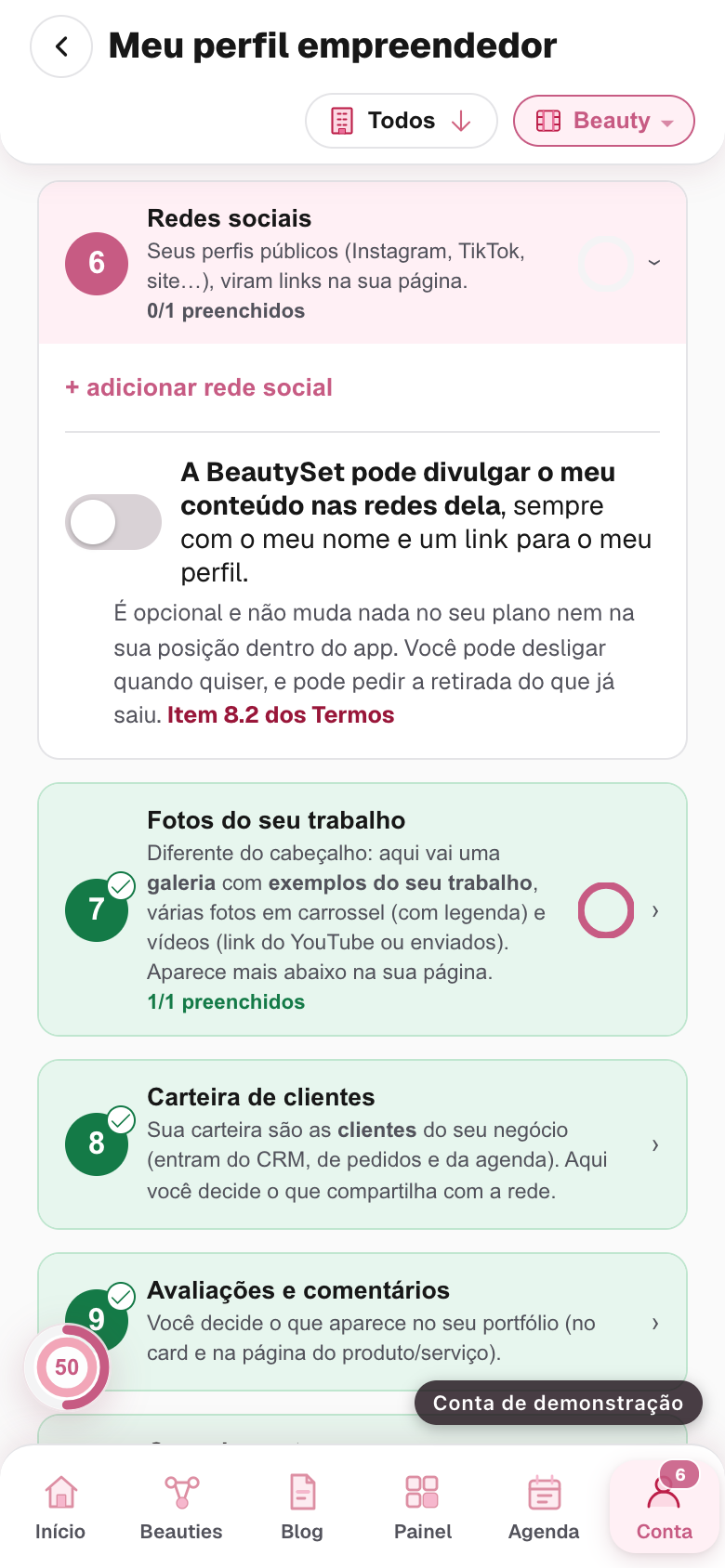
Imagem da conta de demonstração, tela /conta/empreendedora, feita na versão v0.243.0, em 22/08/2026 Para ajudar a preencher
- Passo 16
Mídia kit
⚠️ Este bloco só aparece para quem vive de criar conteúdo. Se ele não está na sua tela, pule para o próximo passo, não falta nada.
Mídia kit é a página que uma marca abre antes de te chamar para uma campanha. Ela se monta sozinha com o que já está no seu cadastro: o que você vende, as suas redes e o seu trabalho. Só faltam duas coisas, e são as deste bloco.
Marcas que você já atendeu. Digite o nome e aperte Enter, uma por vez.
- Só o nome, nada de logo. Marca alheia tem dono, e usar a arte dela sem autorização é problema seu, não dela.
- Se a campanha foi sigilosa, deixe de fora.
Estou aceitando campanha agora. Enquanto estiver marcado, a sua página avisa quem chega. ⚠️ Desmarque quando fechar a agenda: dizer que está livre e não responder é pior que não dizer nada.
Uma linha sobre a sua agenda. Um campo curto, do tipo "com agenda aberta para setembro".
Abrir esta parte no meu cadastro
Para ajudar a preencher
- Passo 17
Fotos do seu trabalho
Aqui vai a galeria com exemplos do seu trabalho: várias fotos, que a pessoa desliza para o lado na sua página, e vídeos (link do YouTube ou enviados do celular).
⚠️ É diferente do cabeçalho do passo 2. Lá é a capa, uma só, que enfeita o topo. Aqui é a prova do que você faz.
Cada foto aceita uma legenda, e ela vale ouro: é ela que responde a pergunta que a cliente faz calada, "isso que eu quero é isso aí?". Escreva o que foi feito, em poucas palavras.
Três conselhos que valem mais que qualquer regra de fotografia:
- Perto da janela, de dia. Luz de janela resolve quase tudo.
- Uma foto por resultado. Cinco fotos boas convencem mais que trinta parecidas.
- Mostre o resultado inteiro e um detalhe. As duas coisas juntas contam a história.
⚠️ Atenção com o antes e depois. Se a sua profissão tem conselho, a publicidade dele costuma restringir esse tipo de imagem. Na dúvida, mostre o depois.
Abrir esta parte no meu cadastro
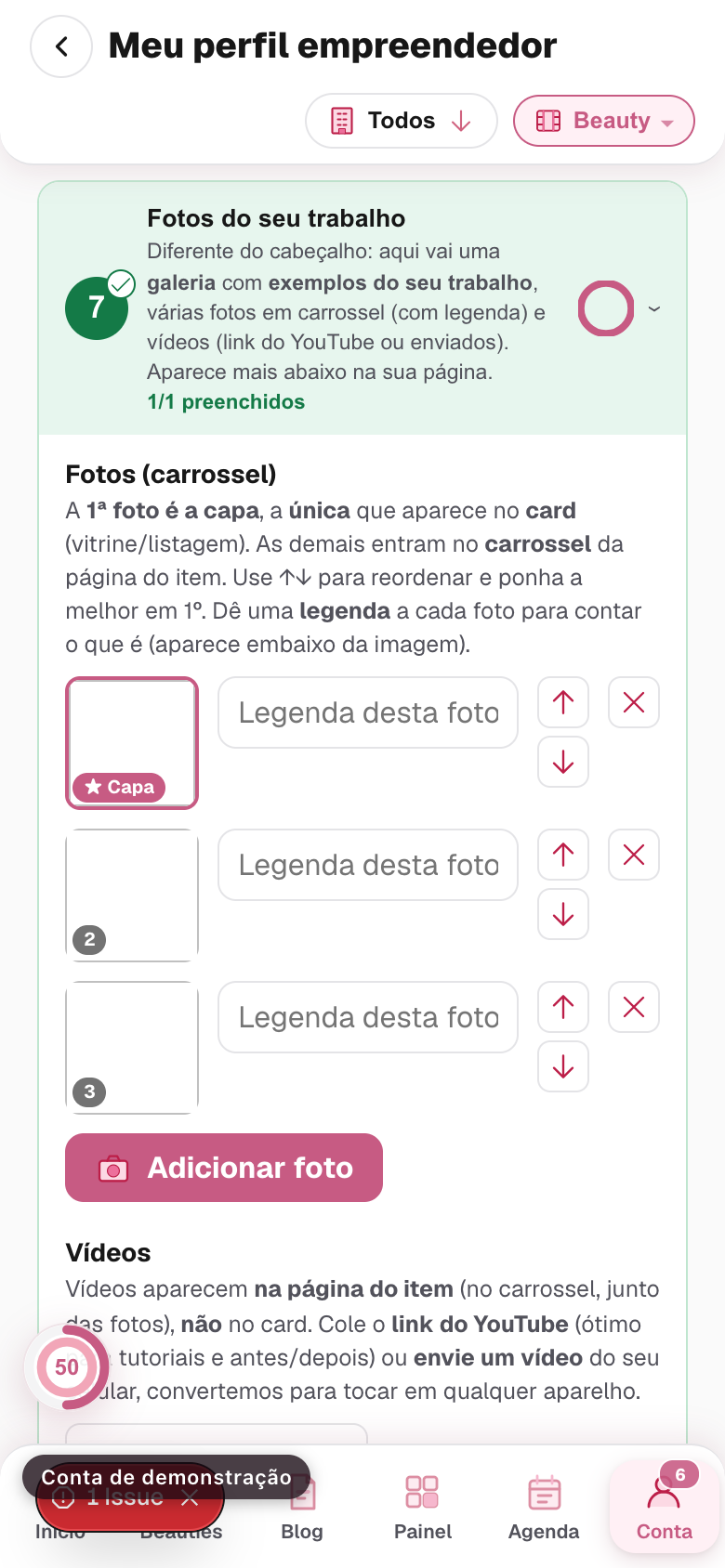
Imagem da conta de demonstração, tela /conta/empreendedora, feita na versão v0.243.0, em 22/08/2026 Para ajudar a preencher
- Passo 18
Carteira de clientes
A sua carteira são as clientes do seu negócio. Elas entram sozinhas, pelo CRM (a agenda de relacionamento com as clientes), pelos pedidos e pela agenda. Você não digita ninguém aqui.
Este bloco tem só duas escolhas, e as duas nascem desligadas:
Compartilhar a minha carteira no grupo de campanhas de parceiras. Ligando, você passa a alcançar, em campanha, as clientes de outras beauties que também compartilham, e elas alcançam as suas. Só entram clientes que autorizaram esse uso no cadastro delas, e a plataforma manda as campanhas sem expor o contato de ninguém.
Compartilhar o meu acervo de fichas com a rede. Outras beauties passam a ver a estrutura das suas fichas de anamnese (o questionário de saúde que a cliente responde antes do atendimento), como referência. Nunca dados de clientes.
Abrir esta parte no meu cadastro
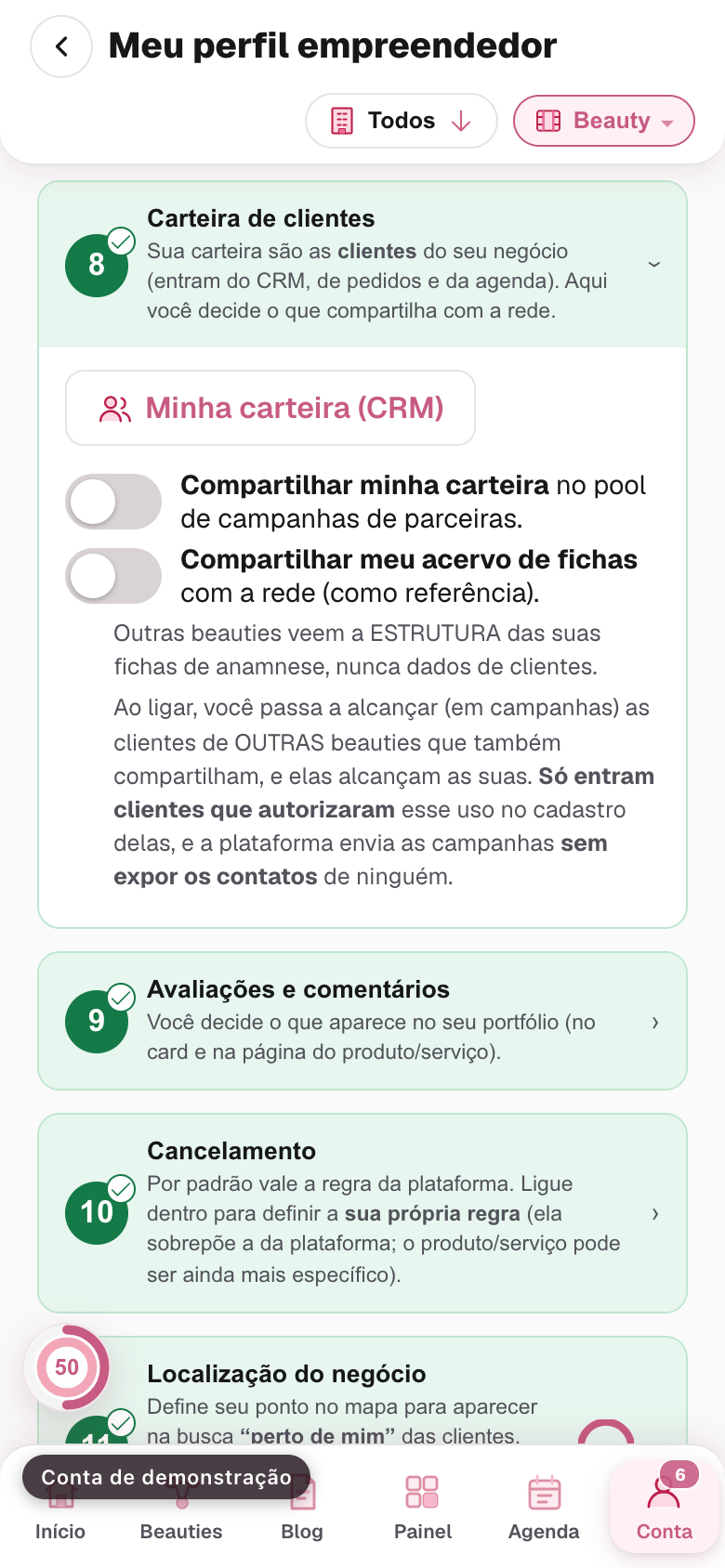
Imagem da conta de demonstração, tela /conta/empreendedora, feita na versão v0.243.0, em 22/08/2026 Para ajudar a preencher
- Passo 19
Avaliações e comentários
Quatro interruptores. Eles decidem o que aparece na sua vitrine, e nada aqui apaga avaliação nenhuma.
Exibir a nota (as estrelas) no cartão e na página.
Exibir a minha tipologia no cartão de busca. A tipologia é o degrau da sua carreira no set, e ela é sempre calculada pela curadoria. Este interruptor decide só uma coisa: se ela aparece para quem procura você.
Exibir os comentários das clientes na página do item.
Revisar os comentários antes de publicar. Ligando, cada avaliação fica esperando a sua aprovação. ⚠️ Ligue com consciência: comentário parado é comentário que ninguém lê, e a tela de revisão passa a ser mais uma coisa para você olhar.
Independentemente da sua escolha, todo comentário passa pela moderação da BeautySet. Conteúdo violento, sexual ou de ódio é bloqueado, sempre.
⚠️ Sobre esconder a nota: pensa duas vezes. Vitrine sem nota nenhuma levanta mais dúvida que uma nota média com uma resposta sua embaixo.
Abrir esta parte no meu cadastro
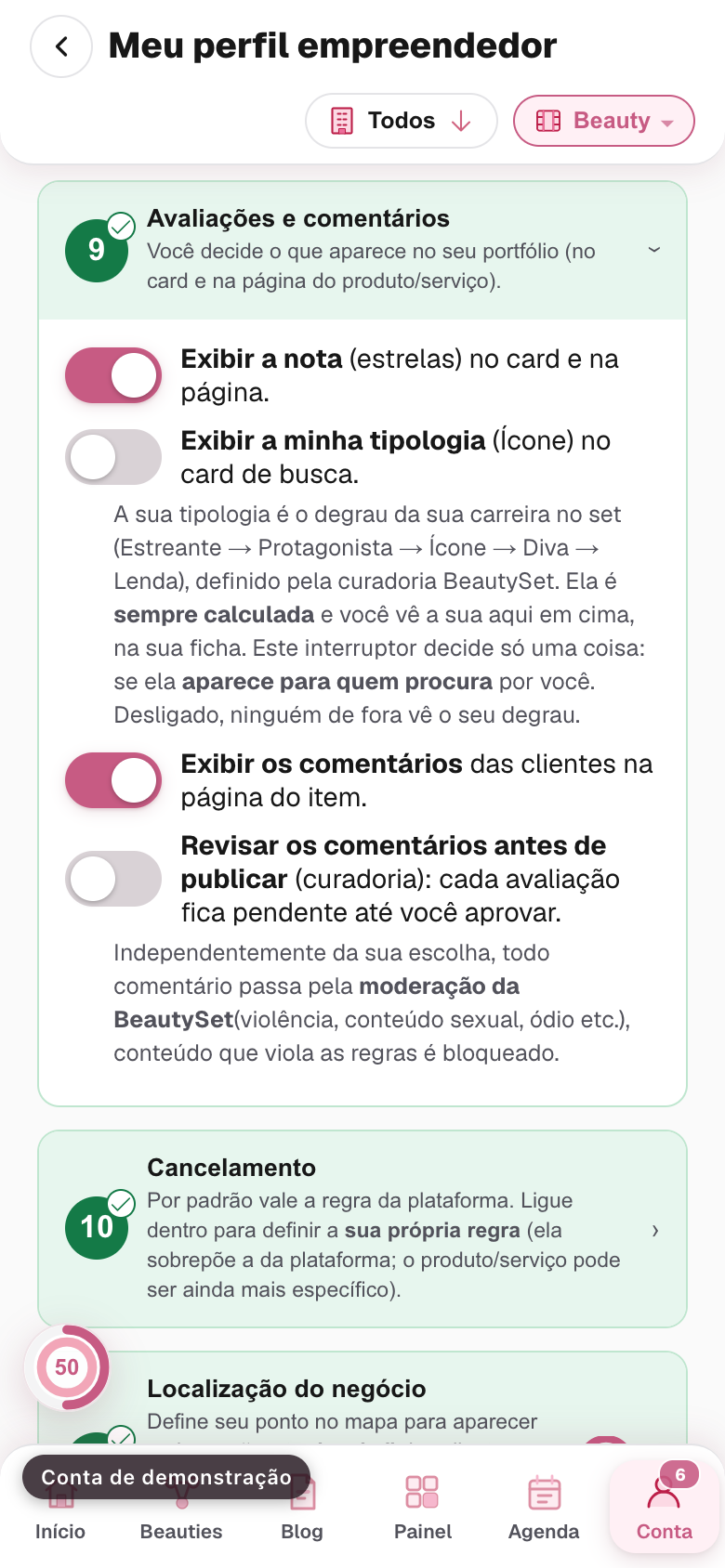
Imagem da conta de demonstração, tela /conta/empreendedora, feita na versão v0.243.0, em 22/08/2026 Para ajudar a preencher
- Passo 20
Cancelamento
Por padrão vale a regra da plataforma, e você não precisa fazer nada aqui. O bloco começa com um interruptor: "usar a minha própria regra". Ligando, aparecem seis escolhas.
Grátis até quantas horas antes. O prazo em que a cliente cancela sem perder nada. 24 ou 48 horas é o mais comum.
Aceitar pedidos de cancelamento fora do prazo, um por um, com você decidindo. Serve para o imprevisto de verdade.
Cancelando depois do prazo, quanto fica com você, em porcentagem. O resto volta para a cliente na mesma forma em que ela pagou: PIX volta PIX, BS$ voltam BS$. ⚠️ A plataforma limita essa porcentagem, e a própria tela diz qual é o limite.
Se a cliente não aparecer, quanto fica com você. Falta é diferente de cancelar: a sua cadeira ficou parada e ninguém avisou. Você marca a falta na agenda, depois do horário.
O sinal não volta quando a cliente cancela. O sinal é o compromisso de guardar o horário. Desligado, ele volta como qualquer outro valor.
Quantas vezes a cliente pode remarcar. Sem limite, remarcar vira o jeito de escapar da sua regra: é só empurrar o horário para longe e cancelar lá, sem perder nada. Você continua remarcando à vontade, o limite vale para a cliente.
⚠️ No fim do bloco a tela mostra quantos cancelamentos o seu negócio teve. Quanto menor, melhor: cancelamento frequente pesa na sua reputação.
Abrir esta parte no meu cadastro
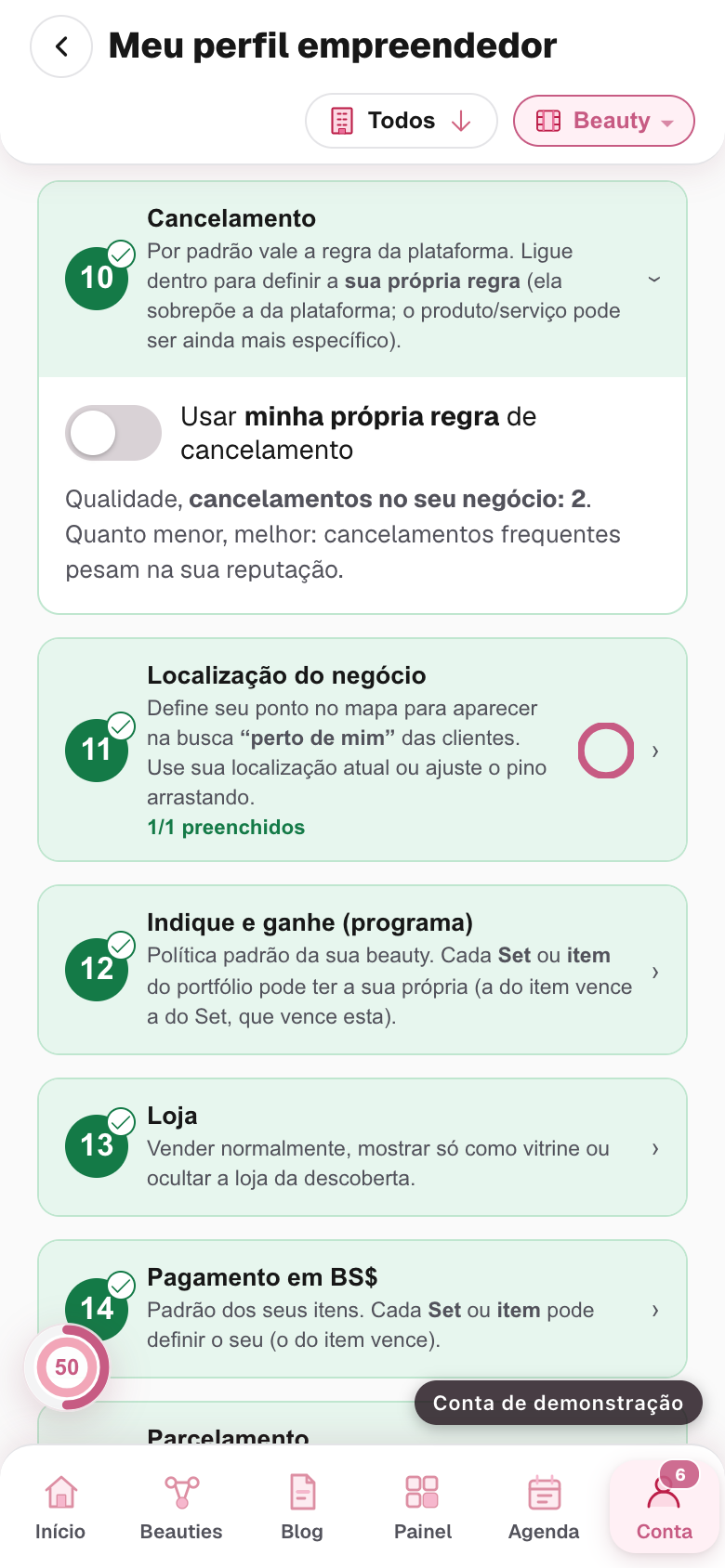
Imagem da conta de demonstração, tela /conta/empreendedora, feita na versão v0.243.0, em 22/08/2026 Para ajudar a preencher
- Passo 21
Localização do negócio
É este bloco que coloca o seu ponto no mapa, e é ele que faz você aparecer na busca "perto de mim" das clientes.
Dois botões para achar o seu ponto:
- Usar a minha localização atual, que usa o GPS do celular. Só funciona se você estiver no lugar do atendimento.
- Localizar pela cidade, que usa a cidade do passo 10.
Depois, arraste o pino no mapa até o lugar certo. Atende em casa e prefere não mostrar o endereço exato? Arraste o pino para uma esquina próxima. A cliente precisa saber que você está perto, não em qual porta você mora.
Frete grátis até (km). Um campo de número, e ele serve a quem vende produto e envia. É a distância em que você banca a entrega. Quem só atende no lugar pode deixar vazio.
⚠️ Sem localização definida, você não aparece na busca por raio. É a única consequência, e ela é grande.
Abrir esta parte no meu cadastro
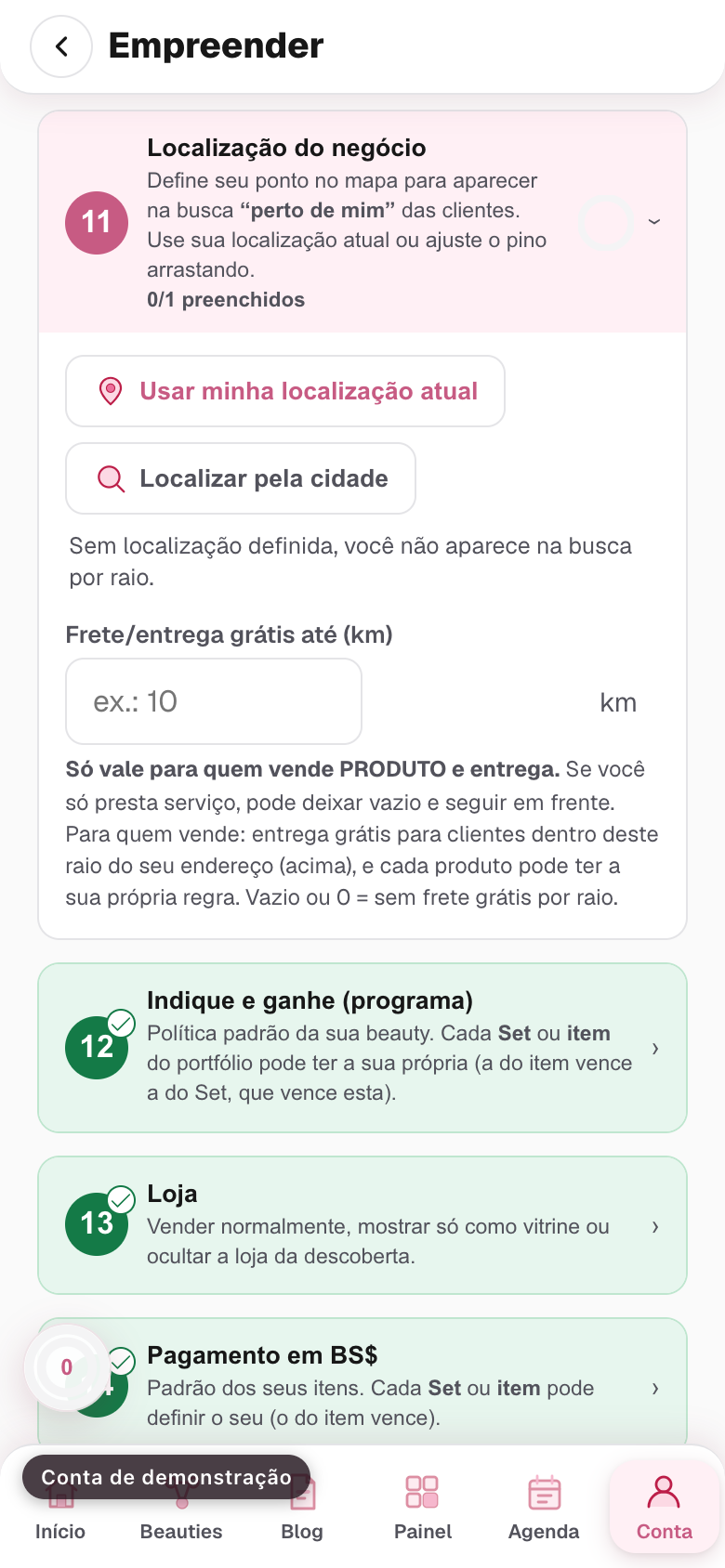
Imagem da conta de demonstração, tela /conta/empreendedora, feita na versão v0.243.0, em 22/08/2026 Para ajudar a preencher
- Passo 22
Indique e ganhe
O Indique e ganhe é o programa em que alguém indica você e ganha por isso. Aqui você define a política padrão da sua beauty.
A regra de quem manda: cada Set ou cada item do seu portfólio pode ter a sua própria política. A do item vence a do Set, que vence esta.
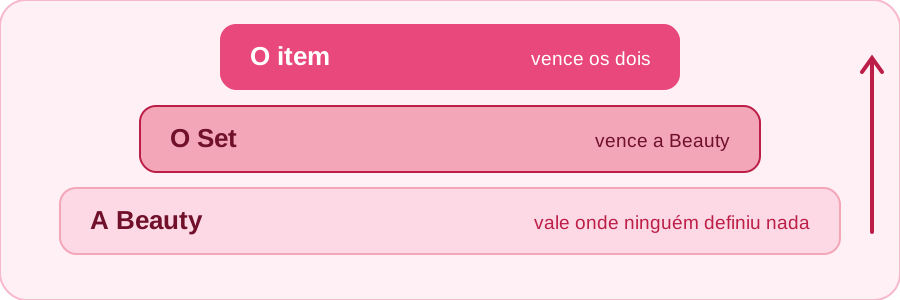
A regra vale em três blocos deste cadastro, o Indique e ganhe, o Pagamento em BS$ e o Cancelamento: o item vence o Set, o Set vence a Beauty, e o mais específico sempre vence. Não precisa mexer agora. Este bloco faz mais sentido depois que você já tem portfólio e clientes. Ele fica aqui esperando.
Abrir esta parte no meu cadastro
Para ajudar a preencher
- Passo 23
Loja
Uma escolha entre três, e ela decide se a sua loja vende.
- Vendas. A sua loja aparece na descoberta e vende normalmente. É o padrão.
- Vitrine. O seu portfólio aparece, sem botão de comprar, e a gente avisa quem chega que ali é vitrine. Serve para quem quer mostrar o trabalho e fechar por fora.
- Desativada. A loja some da descoberta e não vende. Você reativa quando quiser.
⚠️ Esta escolha prevalece sobre as regras da home. Em Desativada, nenhuma regra de destaque da plataforma coloca você de volta.
Abrir esta parte no meu cadastro
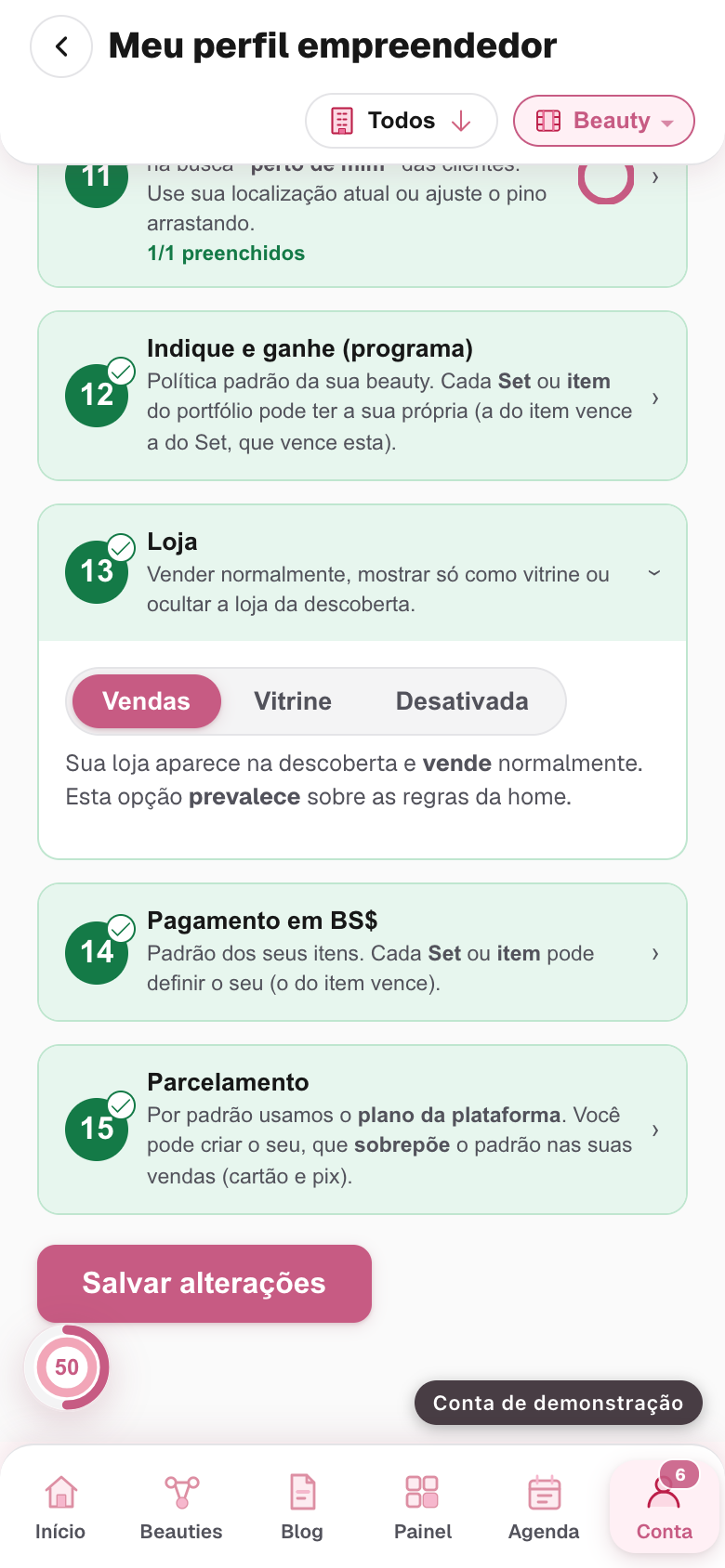
Imagem da conta de demonstração, tela /conta/empreendedora, feita na versão v0.243.0, em 22/08/2026 Para ajudar a preencher
- Passo 24
Pagamento em BS$
BS$ é a moeda da BeautySet: parte do valor de uma compra volta para a cliente em BS$, e ela usa numa próxima compra. Aqui você define quanto dos seus preços pode ser pago em BS$.
São dois limites, e eles são diferentes:
- O do BS$ que veio de você, ou seja, o que a sua própria cliente ganhou comprando com você.
- O do BS$ da rede, que veio de outras beauties.
Frete grátis com BS$. A cliente pode usar os BS$ dela para zerar o frete. Os BS$ voltam para a sua carteira e você banca o envio. Bom para fidelizar e para destravar venda de produto.
A regra de quem manda é a mesma de sempre: cada Set ou item pode definir o seu, e o do item vence.
⚠️ Aceitar BS$ não é dar desconto duas vezes. Vale a leitura abaixo antes de decidir o número.
Abrir esta parte no meu cadastro
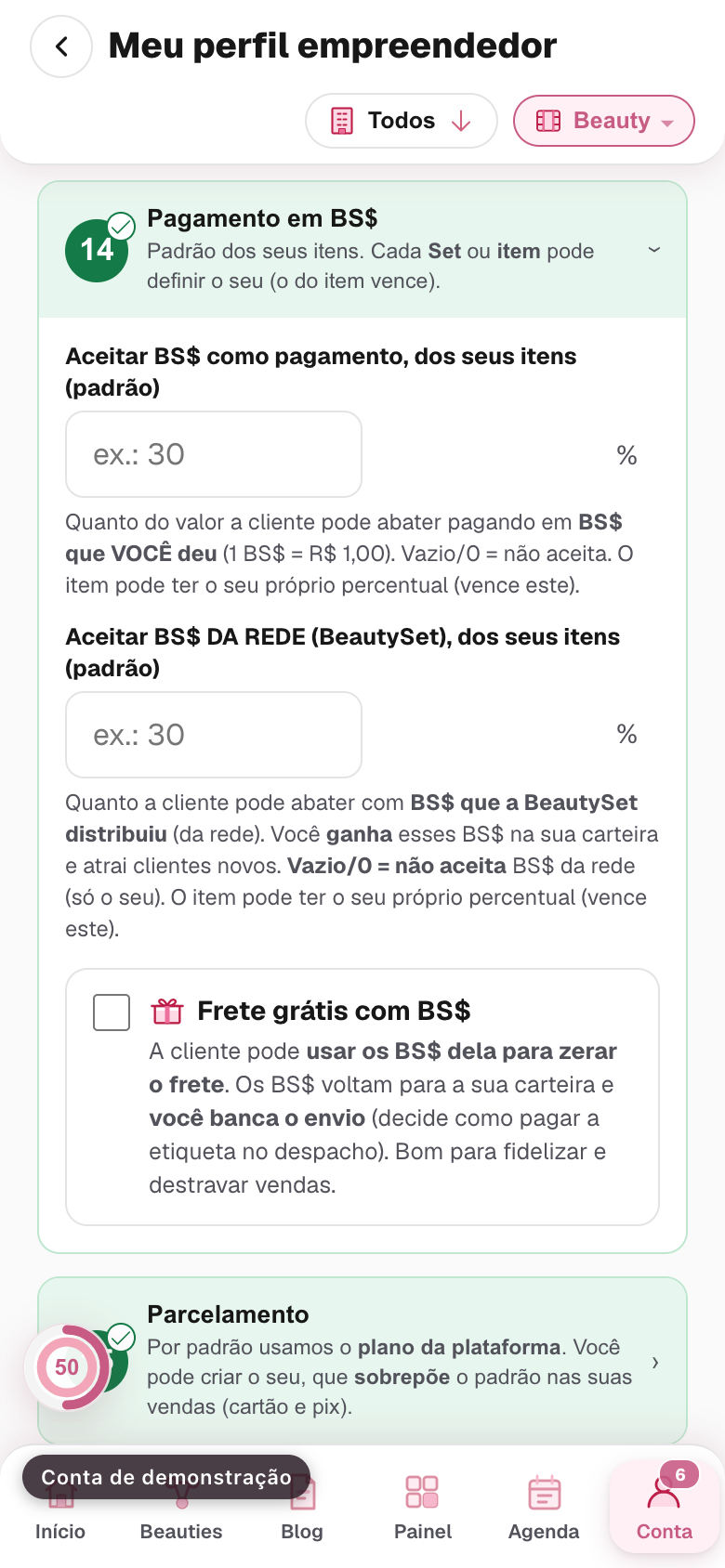
Imagem da conta de demonstração, tela /conta/empreendedora, feita na versão v0.243.0, em 22/08/2026 Para ajudar a preencher
- Passo 25
Parcelamento
Por padrão vale o plano da plataforma, e este bloco pode ficar como está. Ligando "usar o meu plano", aparecem três números.
- Máximo de parcelas.
- Juros por mês, em porcentagem.
- Sem juros até, que é o número de parcelas sem acréscimo. Escrever 1 quer dizer só à vista.
Quem paga os juros é a cliente, somados ao total, e você recebe o valor cheio.
⚠️ Parcelar em muitas vezes sem juros parece generoso e sai do seu bolso quando você é quem banca. Comece com o padrão da plataforma e mude depois, com número na mão.
Abrir esta parte no meu cadastro
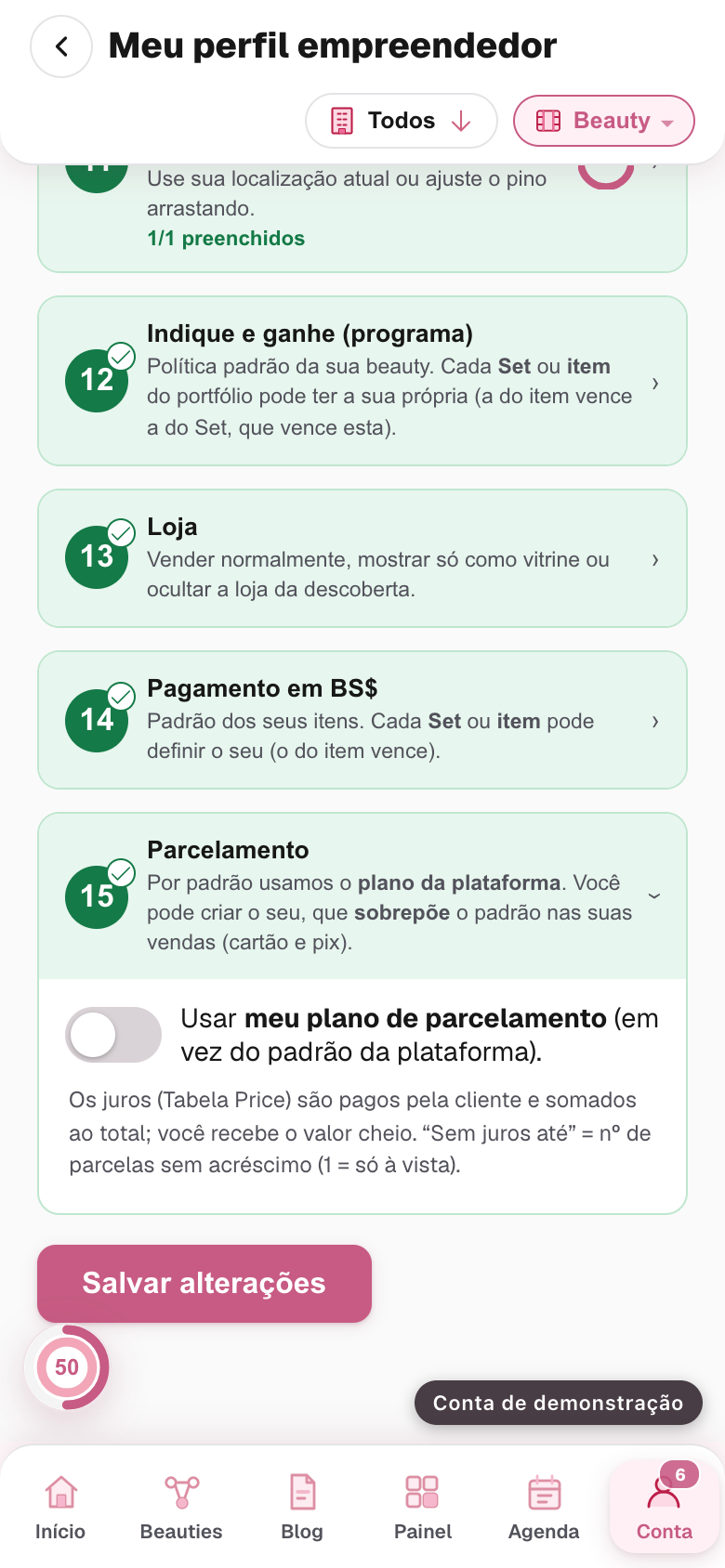
Imagem da conta de demonstração, tela /conta/empreendedora, feita na versão v0.243.0, em 22/08/2026 Para ajudar a preencher
- Passo 26
Terminar e mandar para a conferida
Role até o fim da tela e toque em Criar meu cadastro, se é a primeira vez, ou em Salvar alterações, se você já tinha cadastro. Ao lado do botão fica o aviso de salvo.
O que acontece depois:
- O seu cadastro vai para a curadoria, que é a conferida da equipe da BeautySet. Isso vale para todo mundo, não é desconfiança de ninguém: é o que mantém a vitrine inteira com um padrão.
- Você recebe um aviso quando ele for aprovado, no aplicativo e por e-mail.
- Enquanto isso, você continua mexendo no que quiser. Nada trava.
- ⚠️ Toda alteração depois da aprovação passa pela conferida de novo. A sua página no ar continua no ar, com a versão que já foi aprovada, até a nova ser conferida.
⚠️ E aqui vai a parte que quase todo mundo entende errado, então leia com calma: ter o cadastro aprovado NÃO coloca a sua página no ar. São três partes, e as três precisam passar pela conferida: a Beauty (que é este cadastro), o Set (o lugar onde você atende) e o Portfólio (o que você faz e vende). Com uma faltando, a sua página não fica pronta para o público, e isso não é falha: é que não haveria o que mostrar.
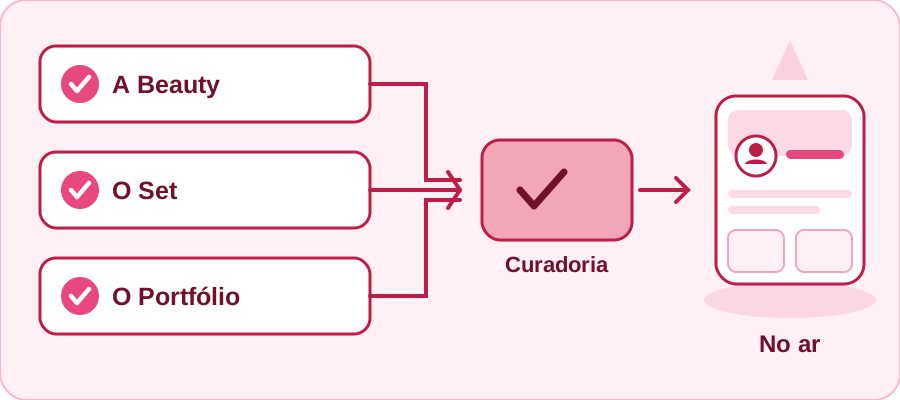
A sua página só fica pronta quando as três partes forem aprovadas: a Beauty, que é este cadastro, o Set, que é onde você atende, e o Portfólio, que é o que você faz e vende. Uma faltando, ela não vai ao ar. Então, terminado este tutorial, o próximo passo é o Set, em Painel, Operação, Sets, e depois o Portfólio, em Painel, Operação, Portfólio.
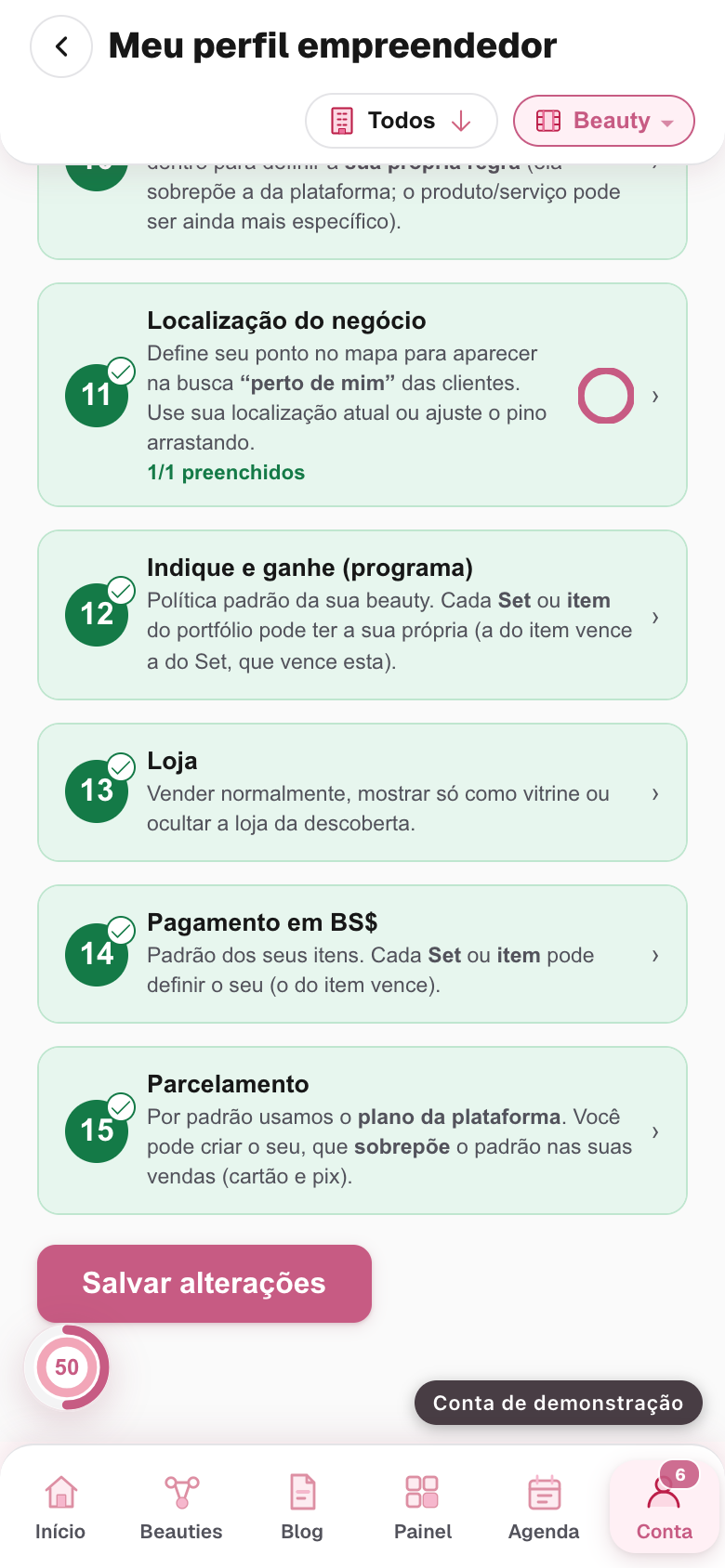
Imagem da conta de demonstração, tela /conta/empreendedora, feita na versão v0.243.0, em 22/08/2026 Para ajudar a preencher
O que costuma dar errado
"Preenchi tudo e a minha página não aparece para ninguém." Quase sempre é uma destas três: o cadastro ainda está na curadoria; ou falta o Set, que é o lugar onde você atende; ou falta o Portfólio, que é o que você faz e vende. As três precisam estar aprovadas, e é comum alguém terminar o cadastro achando que acabou. Já aconteceu com uma beauty aqui: a conta foi aprovada no mesmo dia, e a página não apareceu, porque o Set tinha ficado sem nome e o Portfólio estava sem nenhuma foto.
"Não achei o bloco Onde você atende." Ele não existe nesta tela. O Set tem tela própria, em Painel, Operação, Sets, e o Portfólio também, em Painel, Operação, Portfólio. Se alguém da equipe está preenchendo junto com você, aí os dois aparecem na mesma tela, e é por isso que esses nomes aparecem em conversa.
"Sete blocos ficam com a bolinha vermelha para sempre." Não ficam pendentes, ficam prontos: são os blocos que só têm escolha, e todos já nascem com uma escolha válida. Não há o que preencher neles.
"Marquei as minhas categorias e a jornada mudou sozinha." É de propósito: a jornada é sugerida pelo que você marcou. Toque para confirmar ou escolha outra.
"Fiz um item e ele não apareceu na vitrine." Item sem nenhuma foto não é publicado, de propósito, e a tela avisa: falta pelo menos uma foto.
"Cliquei fora sem querer e perdi tudo." Não perdeu. A tela salva sozinha enquanto você digita.
"O meu vídeo não toca." Se você colou um link do YouTube, confira se o vídeo está público. Se você enviou do celular, alguns formatos de iPhone demoram a ficar prontos, e a tela avisa quando terminar.
E agora?
Você fez a primeira das três partes da vitrine, e é a maior delas. Faltam duas, e sem elas a sua página não vai ao ar:
- O Set, o lugar onde você atende, com nome, endereço e as facilidades (estacionamento, acessibilidade, wi-fi). Fica em Painel, Operação, Sets.
- O Portfólio, o que você faz e vende, com preço, duração e foto. Fica em Painel, Operação, Portfólio. Comece pela página da sua jornada: a lista do que a sua profissão costuma vender poupa metade do trabalho.
Cada uma vai ter o seu tutorial detalhado nesta série.
E se ficar qualquer dúvida no meio do caminho, use o "Não entendi este passo" no passo em que você travou. A sua dúvida chega para a gente já dizendo onde você estava, e é assim que este tutorial melhora.
Isto resolveu?
A sua resposta diz para a gente quais tutoriais estão ajudando de verdade e quais precisam de conserto. Leva um toque.
Este conteúdo foi útil para você?
Comentários
Compartilhe sua experiência com respeito 💕, comentários que violam as regras da plataforma são bloqueados.