

O seu Set, campo por campo
A tela do Set inteira, bloco por bloco e campo por campo, para consultar enquanto você preenche.
Equipe BeautySet · 22/08/2026, 10:30 · 19 min de leitura
A tela deste tutorial
Toque para abrir agora e acompanhar a leitura com a tela ao lado.
O que você vai conseguir
Ao fim deste tutorial, o lugar onde você atende existe dentro da BeautySet, com endereço no mapa, foto, o que ele oferece e as regras da casa. É a segunda das três partes da sua vitrine.
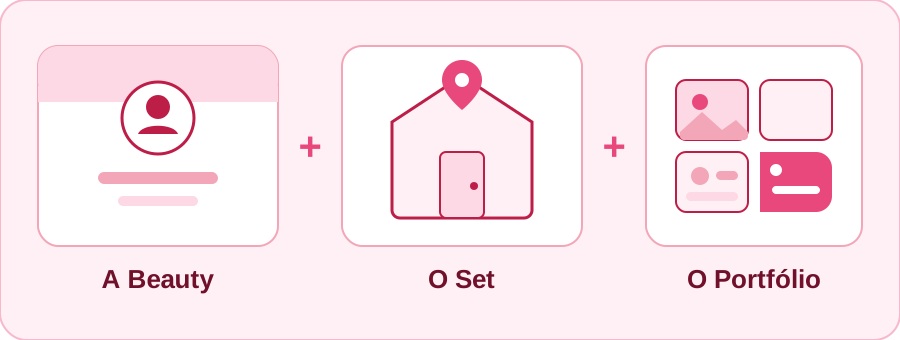
Set é o lugar onde o atendimento acontece. O nome vem do cinema, que é a linguagem da casa: o set é onde a cena é gravada. Pode ser um salão, uma sala em casa, um consultório, um quiosque, ou o endereço de onde você sai para atender na casa da cliente.
Como usar este tutorial
Ele é longo de propósito, e não foi feito para ser lido de ponta a ponta. Foi feito para ficar aberto ao lado do aplicativo enquanto você preenche.
- Use o índice logo abaixo, e toque na parte que você está preenchendo agora.
- Cada parte tem "Para ajudar a preencher", com as leituras daquele campo.
- Cada parte tem "Não entendi este passo". Toque e escreva: a sua dúvida chega para a gente já dizendo em qual campo você estava.
⚠️ O aplicativo muda o tempo todo, e as telas mudam com ele. Cada imagem daqui traz, embaixo, a versão do aplicativo e o dia em que ela foi tirada. Se a sua tela estiver diferente da imagem, quem está certa é a sua tela: toque em "Não entendi este passo" e conte para a gente.
Antes de começar
- O seu cadastro precisa existir. Se você ainda não fez, comece pelo tutorial do cadastro.
- Um endereço cadastrado. O Set escolhe um dos endereços da sua conta, e não digita um novo. Se você ainda não tem nenhum, a própria tela leva você até lá.
- Pelo menos uma foto do lugar. Sem foto, o Set não é publicado, e isso é regra, não esquecimento: vitrine sem foto não vende.
Uns 20 minutos. E, como em todo o aplicativo, a tela salva sozinha enquanto você escreve.
Passo a passo
As imagens são de uma conta de demonstração da BeautySet. Os dados que aparecem nelas não são os seus.
- Passo 1
A tela dos Sets por dentro
Abra Painel, bloco Operação, Sets. O título da tela é Meus Sets.
Três coisas aparecem antes de qualquer formulário, e nenhuma delas é campo:
A lista dos seus Sets, com o nome, o tipo de negócio e a cidade de cada um. Vazia na primeira vez. Cada linha tem os ícones de editar e de remover, e um selo dizendo se aquele Set já está no ar.
O contador do plano, no alto: "1 de 1 Set usado". Cada plano dá direito a um número de Sets, que são as suas filiais. Chegando no limite, a tela avisa e leva você à página de filiais, e cada filial extra custa mais 15% no plano.
O botão "+ Novo", no canto de cima, que abre o formulário de um Set novo. No limite, ele não cria: mostra o aviso do plano.
⚠️ Set não é o mesmo que endereço. O endereço é um dado da sua conta, que pode servir a mais de uma coisa. O Set é o lugar de atendimento, com foto, regras, facilidades e agenda própria.
Abrir esta parte no meu cadastro
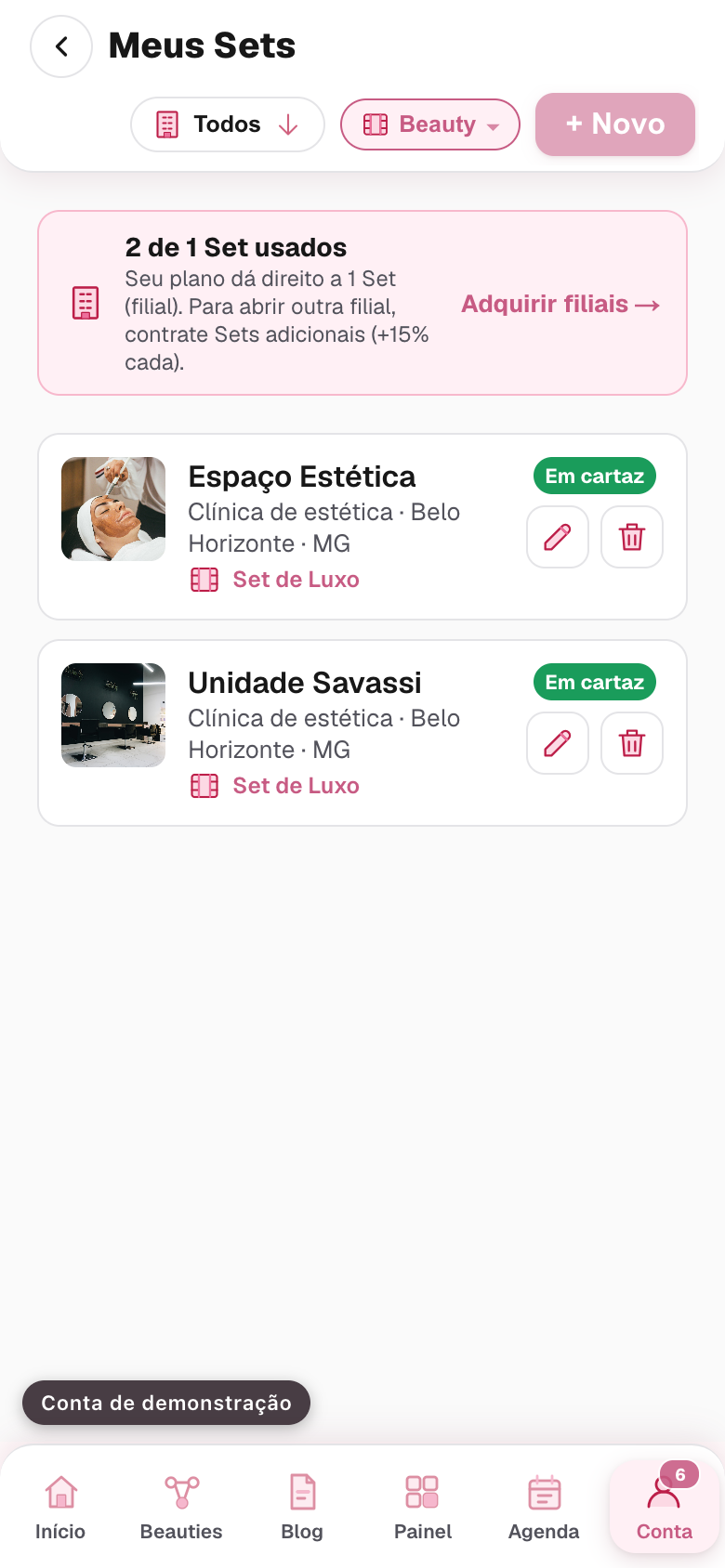
Imagem da conta de demonstração, tela /conta/espacos, feita na versão v0.244.0, em 22/08/2026 Para ajudar a preencher
- Passo 2
Quantos Sets você precisa
Antes de preencher, uma decisão que evita retrabalho: quantos Sets fazem sentido para você?
Um Set é o caso da maioria: um lugar, um endereço, uma agenda.
Mais de um faz sentido quando existem endereços diferentes, e não quando existem salas diferentes no mesmo lugar. Duas salas no mesmo endereço são um Set com agenda de vagas, que é o passo 20 deste tutorial.
⚠️ Atende em casa e também na casa da cliente? Continua sendo um Set: o atendimento a domicílio é uma opção de cada item do Portfólio, e não um lugar novo.
Como a plataforma trata mais de um Set: cada um tem a sua agenda, as suas fotos e as suas regras, e o Financeiro mostra os números separados por unidade e o total juntos.
Abrir esta parte no meu cadastro
Para ajudar a preencher
- Passo 3
O nome do Set
Abra o bloco Identificação. O nome é o único campo obrigatório do Set inteiro, e a bolinha da seção fica verde assim que você o preenche.
Como escolher: é o nome pelo qual a cliente reconhece o lugar, e é ele que aparece no cartão da busca e na hora de escolher onde agendar.
- Com uma unidade só, o nome do negócio serve: "Estúdio Belle Vista".
- Com mais de uma, o que separa é o bairro ou a rua: "Belle Vista, Savassi". É assim que a cliente escolhe para onde ir, e nome parecido demais faz ela chegar no lugar errado.
⚠️ Evite pôr o serviço no nome ("Belle Vista Sobrancelhas"): o que você faz vem do Portfólio, e um dia você faz outra coisa. Nome de lugar dura mais que a lista de serviços.
⚠️ Evite também o endereço inteiro no nome. O endereço já aparece embaixo, sozinho.
Abrir esta parte no meu cadastro
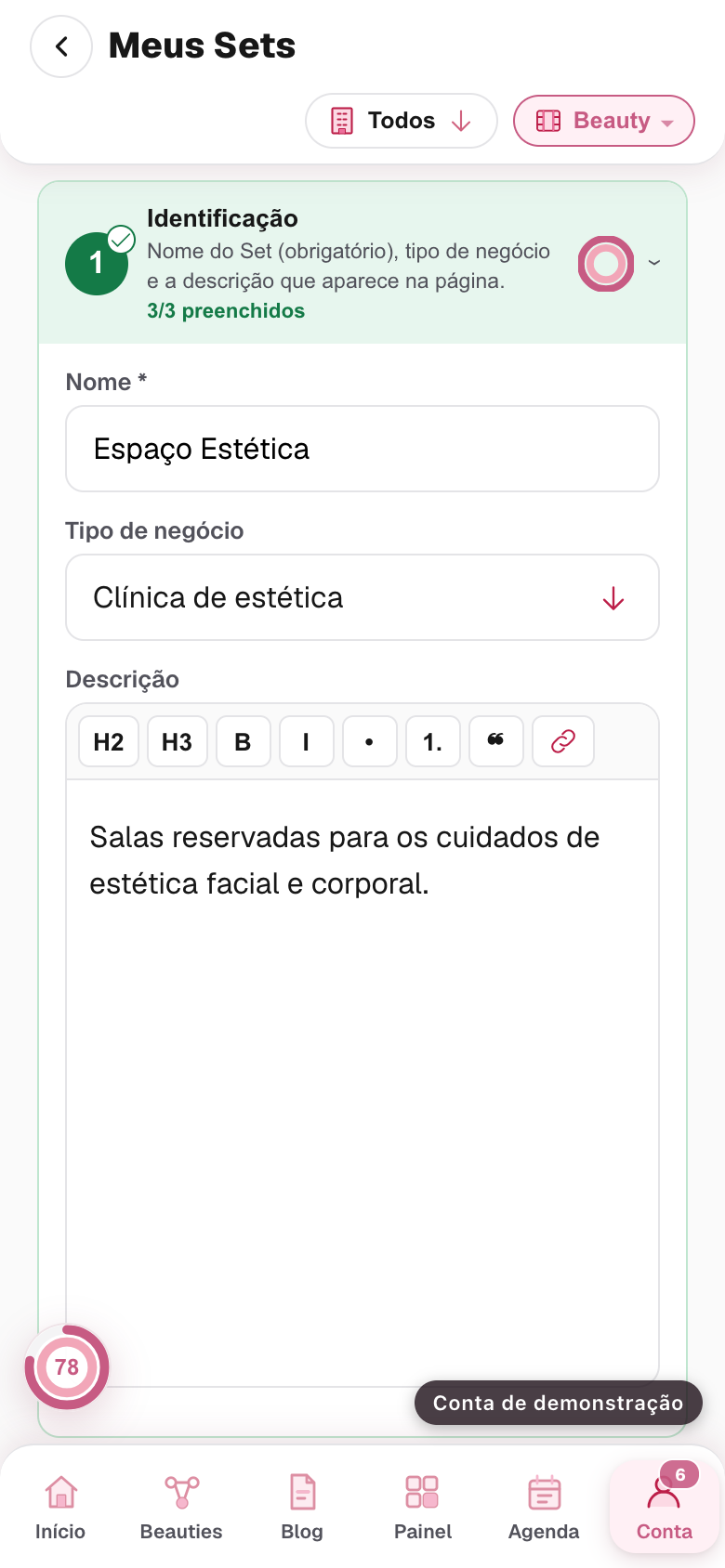
Imagem da conta de demonstração, tela /conta/espacos, feita na versão v0.244.0, em 22/08/2026 Para ajudar a preencher
- Passo 4
O tipo de negócio
Ainda em Identificação, o segundo campo. Escolha na lista.
Para que ele serve, e são duas coisas:
- Ele decide como a plataforma chama o seu lugar: Set, Consultório, Escritório, Ateliê ou Unidade. A palavra muda em toda a tela, e é a que a cliente lê.
- Ele ajuda a cliente a saber o que esperar antes de abrir. "Clínica de estética" e "Studio de cílios" criam expectativas diferentes, e é bom que criem.
Escolhendo "Outros", aparece um campo a mais, para você descrever com as suas palavras. A curadoria lê o que você escreveu e, quando faz sentido, inclui o seu tipo na lista oficial. É assim que a lista cresce, e a sua descrição pode virar a opção de quem vier depois.
⚠️ O tipo do Set pode ser diferente do tipo do seu negócio, lá no cadastro. Uma clínica com um quiosque de produtos tem dois tipos, e está certo.
Abrir esta parte no meu cadastro
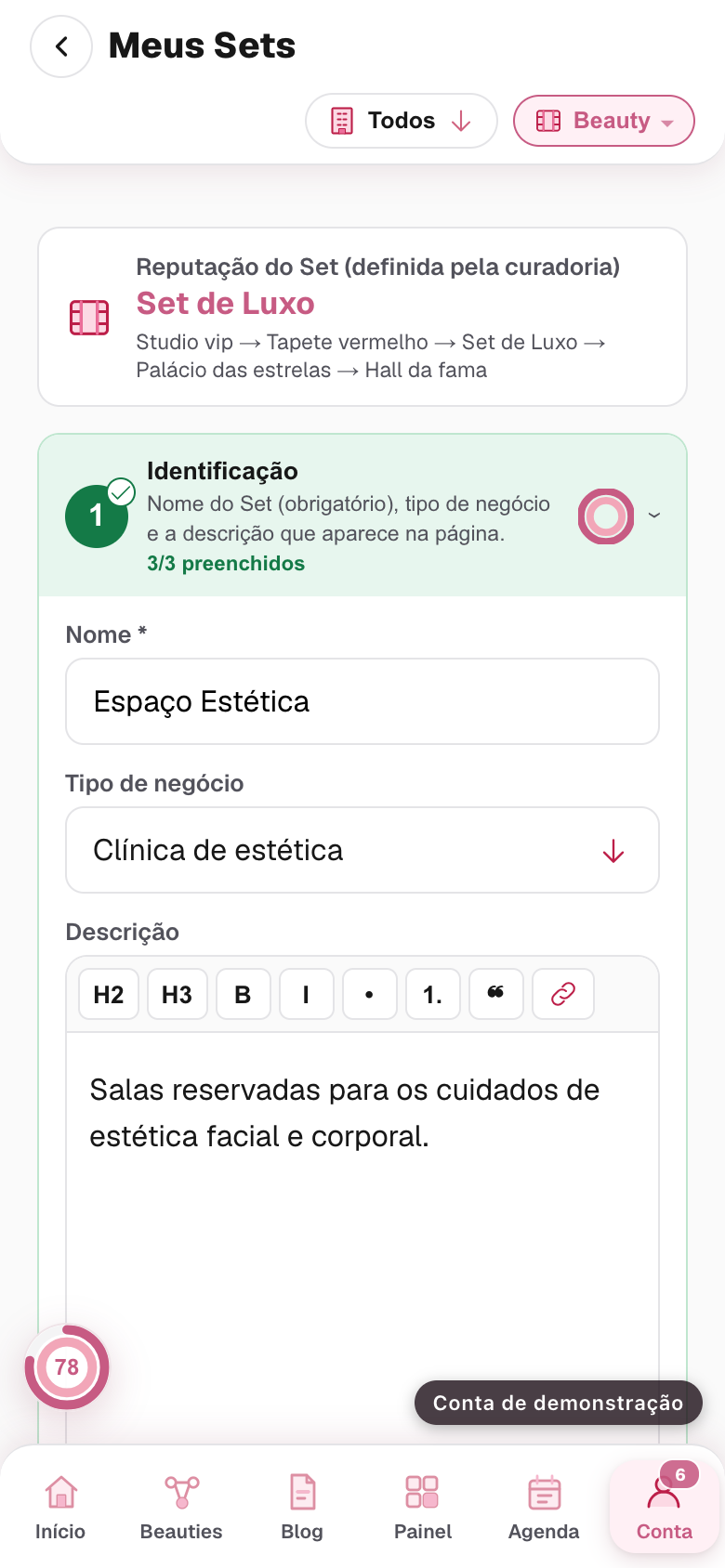
Imagem da conta de demonstração, tela /conta/espacos, feita na versão v0.244.0, em 22/08/2026 Para ajudar a preencher
- Passo 5
A descrição do lugar
O terceiro campo de Identificação, e o mais livre. Ele aceita formatação: negrito, itálico, lista, título. A barra de ferramentas aparece quando você toca no campo.
A diferença entre esta descrição e a sua bio, e ela decide o que escrever: a bio fala de você, lá no cadastro. Esta descrição fala do lugar. Quem lê aqui está decidindo se vai se sentir bem entrando.
O que funciona, em quatro linhas:
- Como é o espaço: reservado ou compartilhado, quantas cadeiras ou macas, se tem sala de espera.
- Como se chega: o ponto de referência que todo mundo conhece, o andar, se tem interfone.
- O clima: silencioso, com música, movimentado, com café.
- O que ela precisa saber antes: se pode chegar adiantada, onde esperar, onde estacionar.
⚠️ Não repita o endereço nem a lista de facilidades. Os dois já aparecem sozinhos, logo abaixo, e repetir só faz o texto ficar longo sem dizer nada novo.
Abrir esta parte no meu cadastro
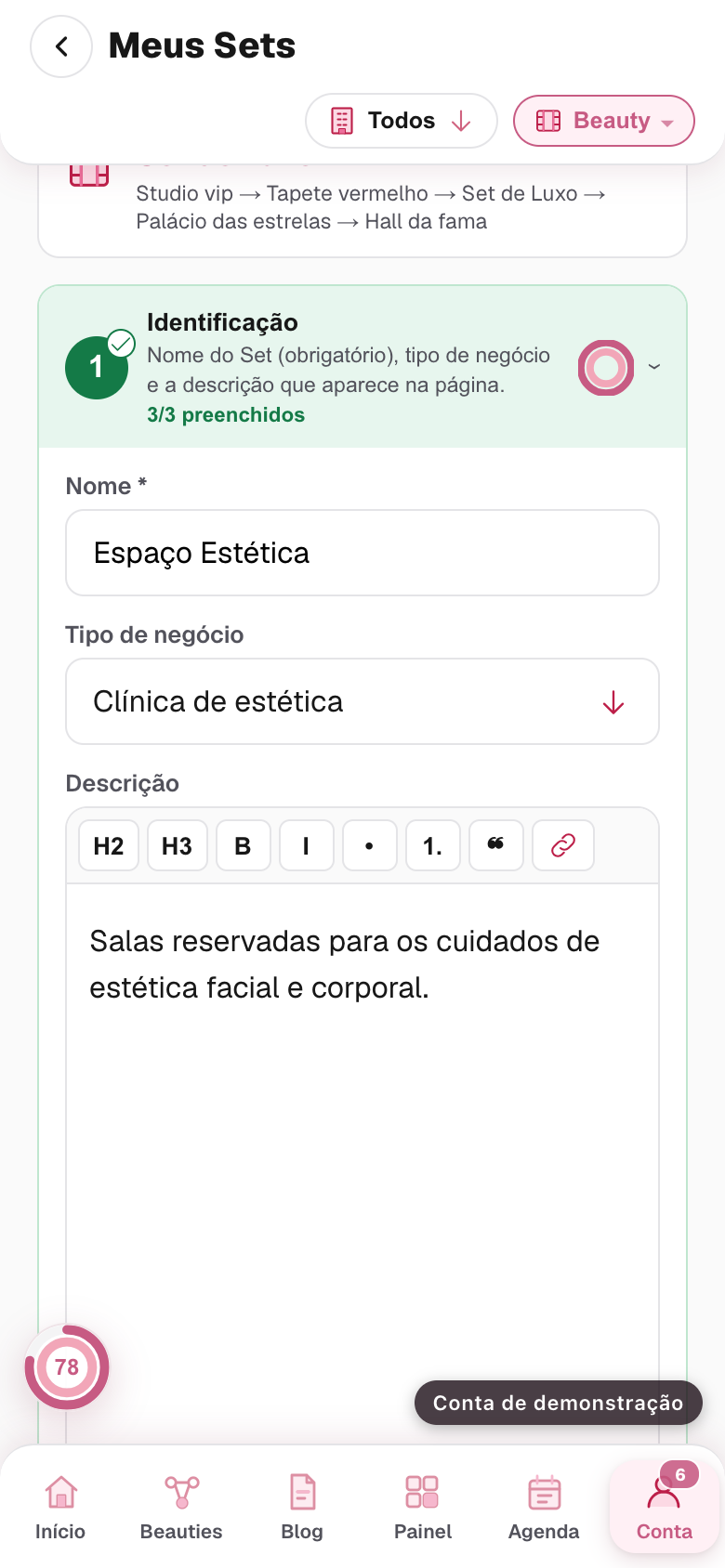
Imagem da conta de demonstração, tela /conta/espacos, feita na versão v0.244.0, em 22/08/2026 Para ajudar a preencher
- Passo 6
O endereço
Abra o bloco Endereço. ⚠️ Aqui você não digita: você escolhe um dos endereços já cadastrados na sua conta, tocando nele. O escolhido fica marcado com um sinal.
Não tem nenhum ainda? A tela mostra "Você ainda não tem endereços" e o link para cadastrar. Lá o endereço se preenche pelo CEP, sobrando só o número e o complemento.
Por que é assim, e não um campo solto: o mesmo endereço serve ao Set, à nota, à entrega e ao mapa. Guardado uma vez na conta, ele se corrige em um lugar só. Digitado em cada tela, um dia diverge, e aí a cliente recebe um endereço e o mapa mostra outro.
É este endereço que põe o Set no mapa, e é ele que faz você aparecer na busca "perto de mim". Sem ele, o Set existe e não é encontrado por proximidade.
Abrir esta parte no meu cadastro
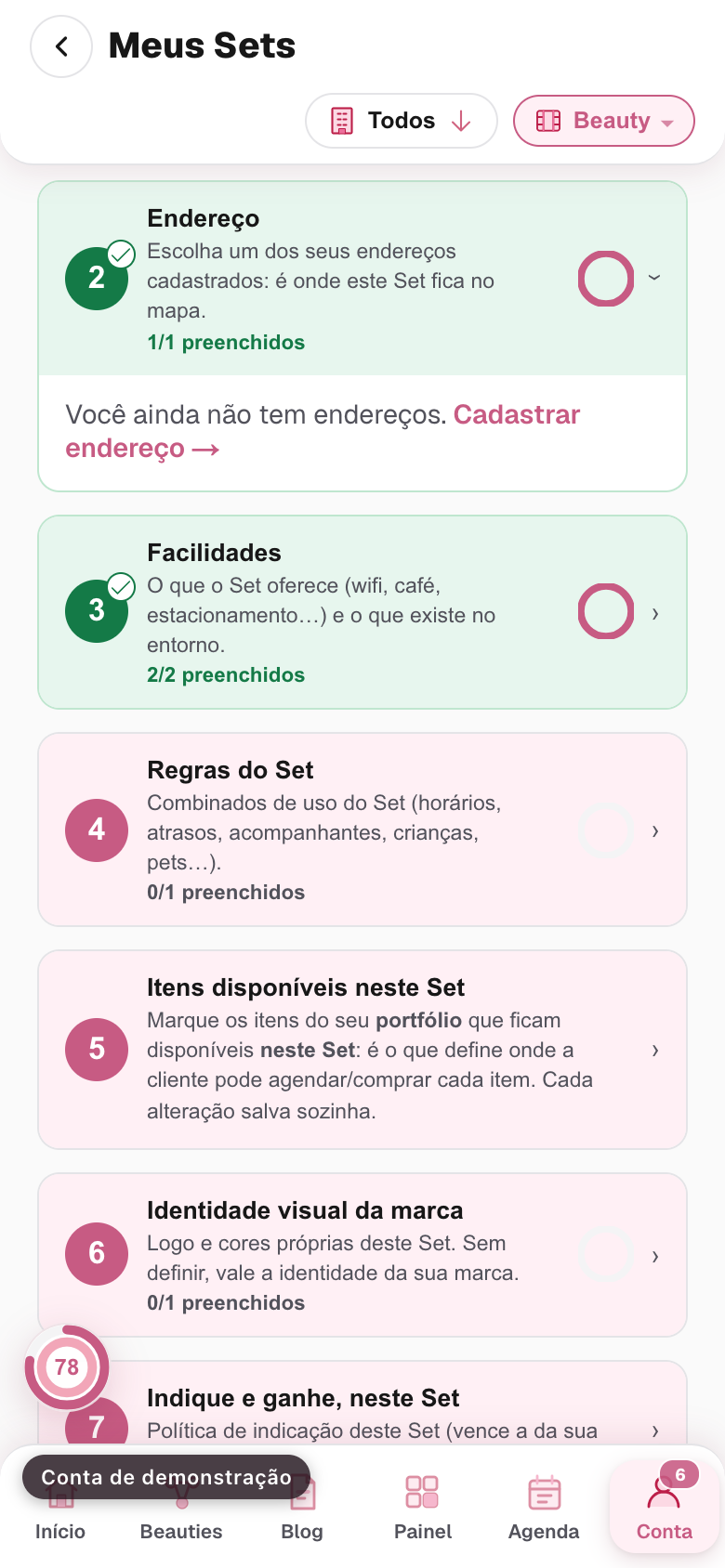
Imagem da conta de demonstração, tela /conta/espacos, feita na versão v0.244.0, em 22/08/2026 Para ajudar a preencher
- Passo 7
Endereço de quem atende na casa da cliente
Um caso que confunde muita gente, e ele tem resposta própria.
Você vai até a cliente e não recebe ninguém? Cadastre aqui o endereço de onde você sai.
Ele não vira convite para aparecerem na sua porta. O que ele faz é dizer à plataforma a sua região, e é isso que coloca você na frente de quem procura por perto. Sem endereço nenhum, você fica fora da busca por proximidade, que é justamente como a cliente de bairro procura.
⚠️ Prefere não expor a sua casa? Duas saídas honestas: use o endereço de um lugar de referência próximo (um coworking, o endereço comercial de alguém da família), ou cadastre o seu e conte com o fato de que a página mostra a região, e o caminho até a porta só existe quando há agendamento.
O raio em que você atende não se define aqui: ele é de cada item do Portfólio, porque você pode ir mais longe por um serviço caro e menos por um rápido.
Abrir esta parte no meu cadastro
Para ajudar a preencher
- Passo 8
Facilidades no Set
Abra o bloco Facilidades. A primeira fita de pastilhas é No Set, o que existe dentro do seu espaço. Marque tocando.
As opções, e o que cada uma responde na cabeça de quem lê:
- Wi-Fi, para quem vai passar uma hora ali.
- Ar-condicionado, que no verão decide.
- Água e café, o cuidado que aparece antes do serviço.
- Banheiro privativo, diferente de banheiro compartilhado do prédio.
- Vestiário, para quem precisa trocar de roupa.
- Sala de espera, para quem chega adiantada ou vem acompanhada.
- Música ambiente, que muda o clima do lugar.
- Acessibilidade PCD, que para uma parte das pessoas é o que decide tudo.
- Esterilização (autoclave), o aparelho que garante o material esterilizado de verdade.
- Ambiente kids, para quem não tem com quem deixar a criança.
Marque tudo o que é verdade, inclusive o que parece pequeno. Quem precisa de rampa, quem leva criança e quem tem uma hora só de almoço decidem por essas pastilhas, e nenhuma delas vai perguntar antes: ela simplesmente escolhe outro lugar.
E não marque o que não tem. Facilidade que não existe vira reclamação na porta, e a reclamação vira avaliação.
Abrir esta parte no meu cadastro
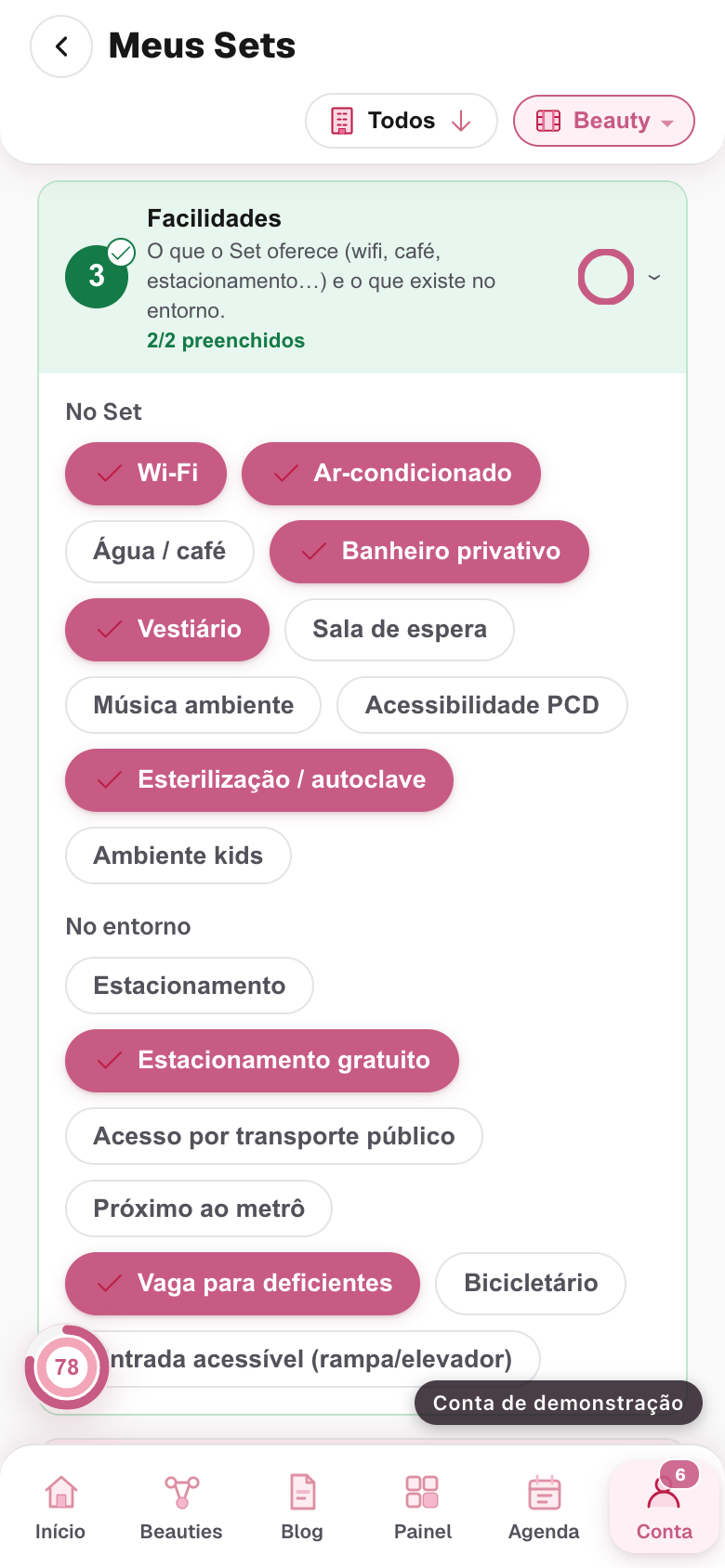
Imagem da conta de demonstração, tela /conta/espacos, feita na versão v0.244.0, em 22/08/2026 Para ajudar a preencher
- Passo 9
Facilidades no entorno
A segunda fita, logo abaixo, é No entorno: o que existe em volta e não é seu.
- Estacionamento, e a opção separada de estacionamento gratuito.
- Acesso por transporte público.
- Próximo ao metrô.
- Vaga para pessoa com deficiência.
- Bicicletário.
- Entrada acessível, com rampa ou elevador.
Por que elas existem separadas das suas: a cliente não distingue "o que é seu" de "o que tem na rua". Ela quer saber se consegue chegar e onde deixar o carro. Separar protege você: o estacionamento é do prédio, não é você que garante a vaga.
⚠️ Confira antes de marcar "gratuito". Estacionamento que cobra depois de uma hora não é gratuito, e a cliente descobre na saída.
Abrir esta parte no meu cadastro
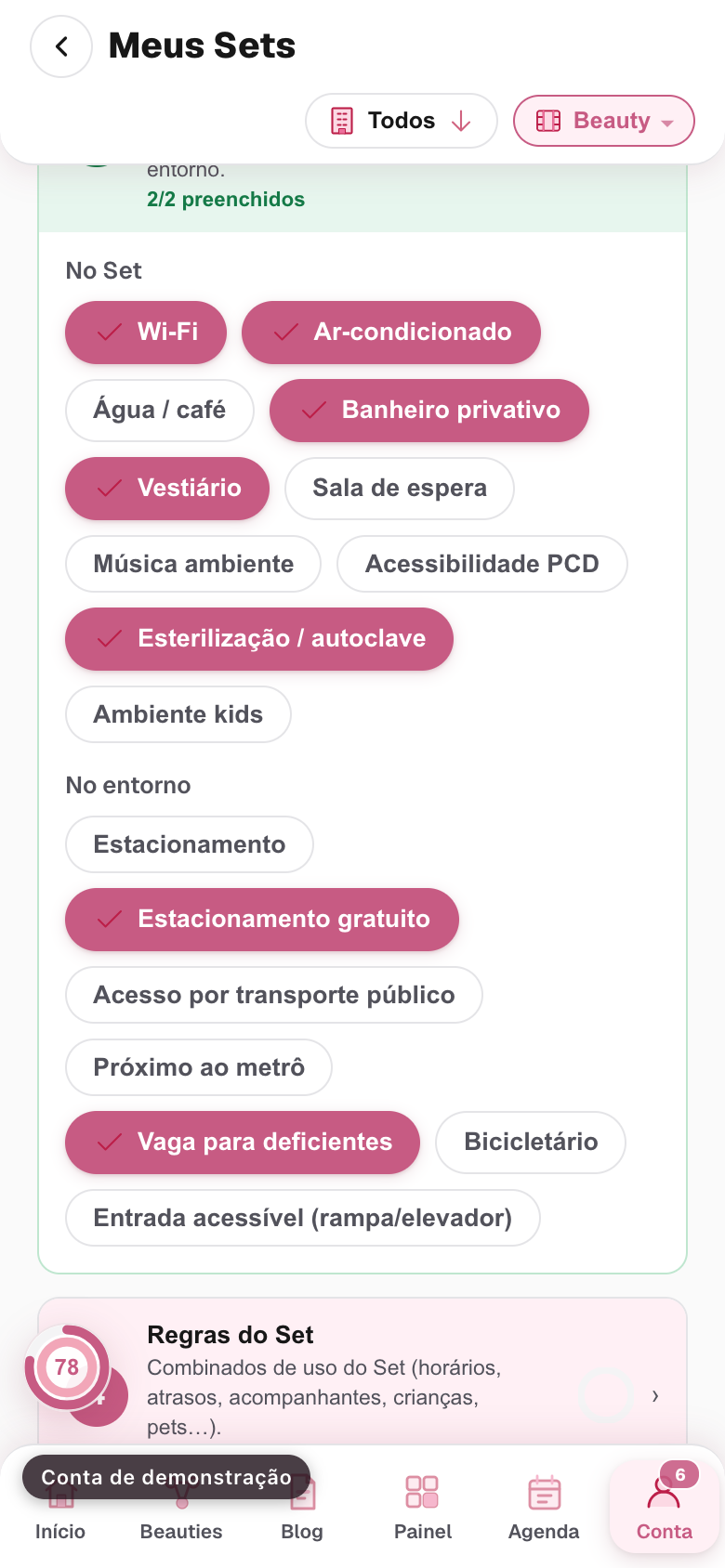
Imagem da conta de demonstração, tela /conta/espacos, feita na versão v0.244.0, em 22/08/2026 Para ajudar a preencher
- Passo 10
Regras do Set
Abra o bloco Regras do Set. É um campo de texto livre, com formatação, para os combinados de uso do lugar.
O que costuma entrar, e vale escrever mesmo parecendo óbvio:
- Horário de funcionamento, inclusive o que muda no sábado.
- Tolerância de atraso, em minutos, e o que acontece passando dela.
- Acompanhante: pode entrar, espera fora, tem cadeira.
- Criança: pode vir junto, precisa de alguém para olhar.
- Pet: aceita, não aceita, aceita no colo.
- Chegou adiantada: onde esperar.
- Estacionamento: se pode usar a garagem, quantas vagas.
Regra escrita evita a conversa constrangedora. A cliente que leu "tolerância de 15 minutos" não discute no dia, e você não precisa ser a pessoa que diz não na frente das outras. É o mesmo motivo pelo qual restaurante põe a regra na porta.
⚠️ Isto NÃO é a sua regra de cancelamento. Cancelamento tem bloco próprio, no cadastro, e vale dinheiro: prazo, quanto fica com você, o que acontece na falta. Aqui são os combinados de convivência, que não mexem em valor nenhum.
Abrir esta parte no meu cadastro
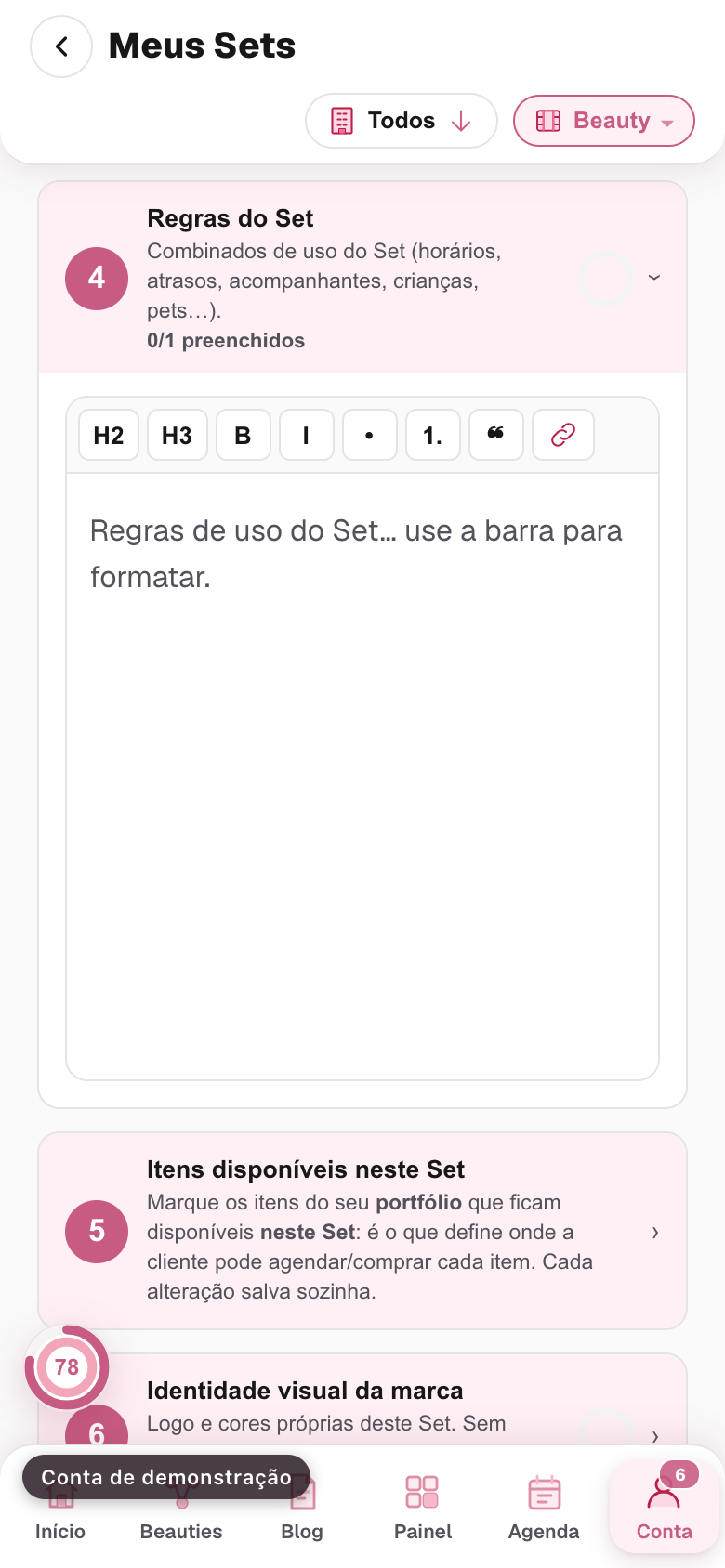
Imagem da conta de demonstração, tela /conta/espacos, feita na versão v0.244.0, em 22/08/2026 Para ajudar a preencher
- Passo 11
Itens disponíveis neste Set
Abra o bloco Itens disponíveis neste Set. É uma lista com caixinhas: os itens do seu Portfólio, e você marca os que acontecem aqui.
Para que serve, e é mais importante do que parece: é isto que define onde a cliente pode agendar ou comprar cada item. Um serviço que só existe na unidade do centro não pode aparecer para quem escolheu a do bairro, e um produto que você só vende num lugar não pode ser comprado no outro.
Cada linha mostra o nome do item e se ele é serviço ou produto, para você não marcar o errado quando dois têm nomes parecidos.
⚠️ Duas mensagens que podem aparecer aqui, e nenhuma é erro:
- "Salve o Set primeiro (rascunho) para vincular os itens." O vínculo precisa de um Set que já exista na base. Salve e volte.
- "Você ainda não tem itens no portfólio." É o caso de quem está começando. Monte o Portfólio e volte aqui.
Cada marcação salva sozinha, na hora, sem botão. Você pode marcar cinco e sair.
Abrir esta parte no meu cadastro
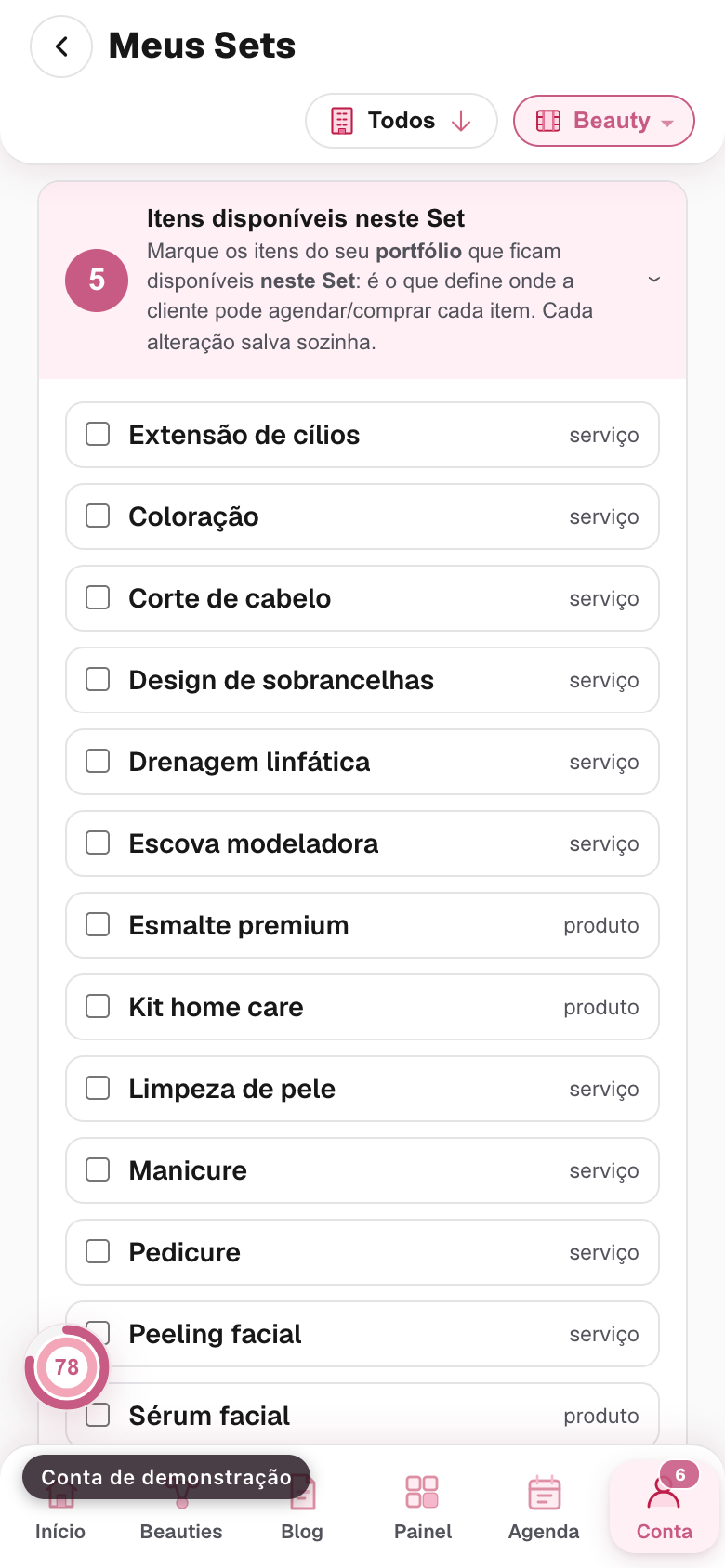
Imagem da conta de demonstração, tela /conta/espacos, feita na versão v0.244.0, em 22/08/2026 Para ajudar a preencher
- Passo 12
Identidade visual da marca
Abra o bloco Identidade visual da marca. Aqui entram a logo e as cores deste Set.
Onde isso aparece: nos cupons e vales que saem daqui, nos contratos e propostas em PDF, nos e-mails para as suas clientes e na etiqueta de envio.
A regra de quem manda, em três degraus:
- O que você definir aqui vale para este Set.
- Sem definir nada aqui, vale a identidade da sua marca, lá no cadastro.
- Sem nenhuma das duas, valem as cores da BeautySet.
Serve a quem tem mais de uma cara, por exemplo um consultório com uma marca e uma linha de produtos com outra. Com uma marca só, pode deixar em branco e seguir: o Set herda a sua, e não falta nada.
Abrir esta parte no meu cadastro
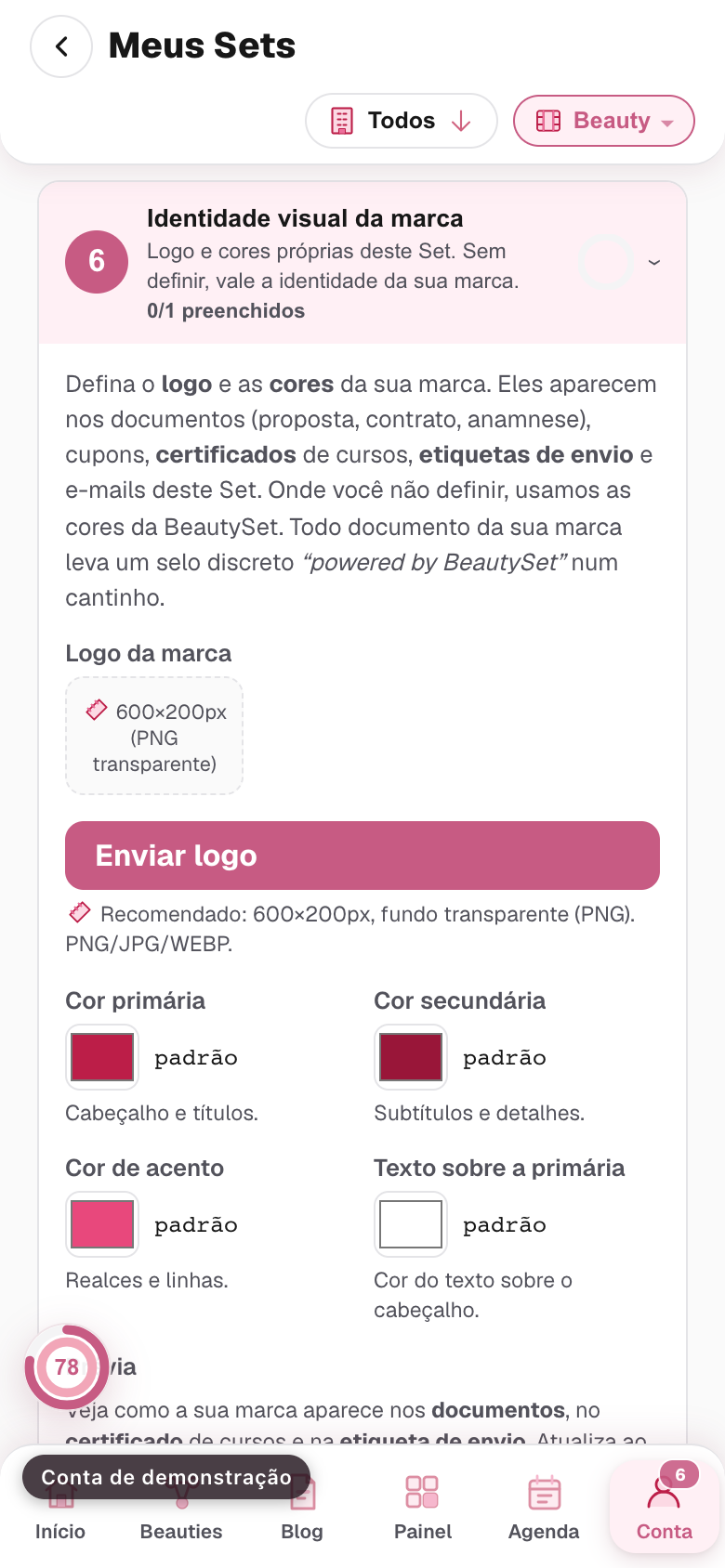
Imagem da conta de demonstração, tela /conta/espacos, feita na versão v0.244.0, em 22/08/2026 Para ajudar a preencher
- Passo 13
Indique e ganhe, neste Set
O Indique e ganhe é o programa em que alguém indica você e ganha por isso. Aqui você define a política deste Set.
A regra de quem manda, e ela é a mesma em três blocos:
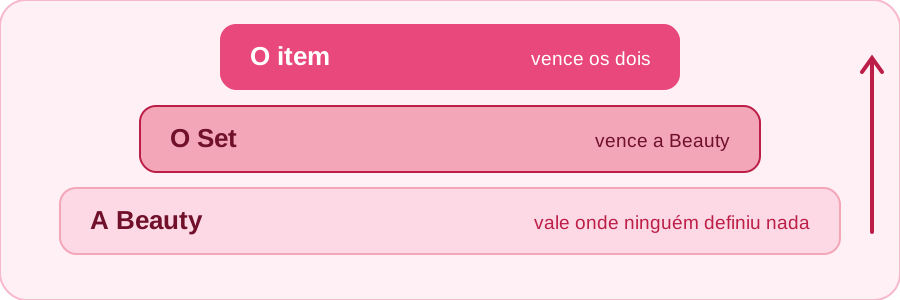
A regra vale em três blocos, o Indique e ganhe, o Pagamento em BS$ e o Cancelamento: o item vence o Set, o Set vence a Beauty, e o mais específico sempre vence. A política deste Set vence a da sua beauty e perde para a do item. Quer dizer: o mais específico sempre ganha.
⚠️ Pode ficar como está. Sem mexer, vale a política que você já definiu no cadastro, e ela funciona. Este bloco existe para o caso de uma unidade precisar de regra diferente, por exemplo uma loja que indica mais que o consultório.
Abrir esta parte no meu cadastro
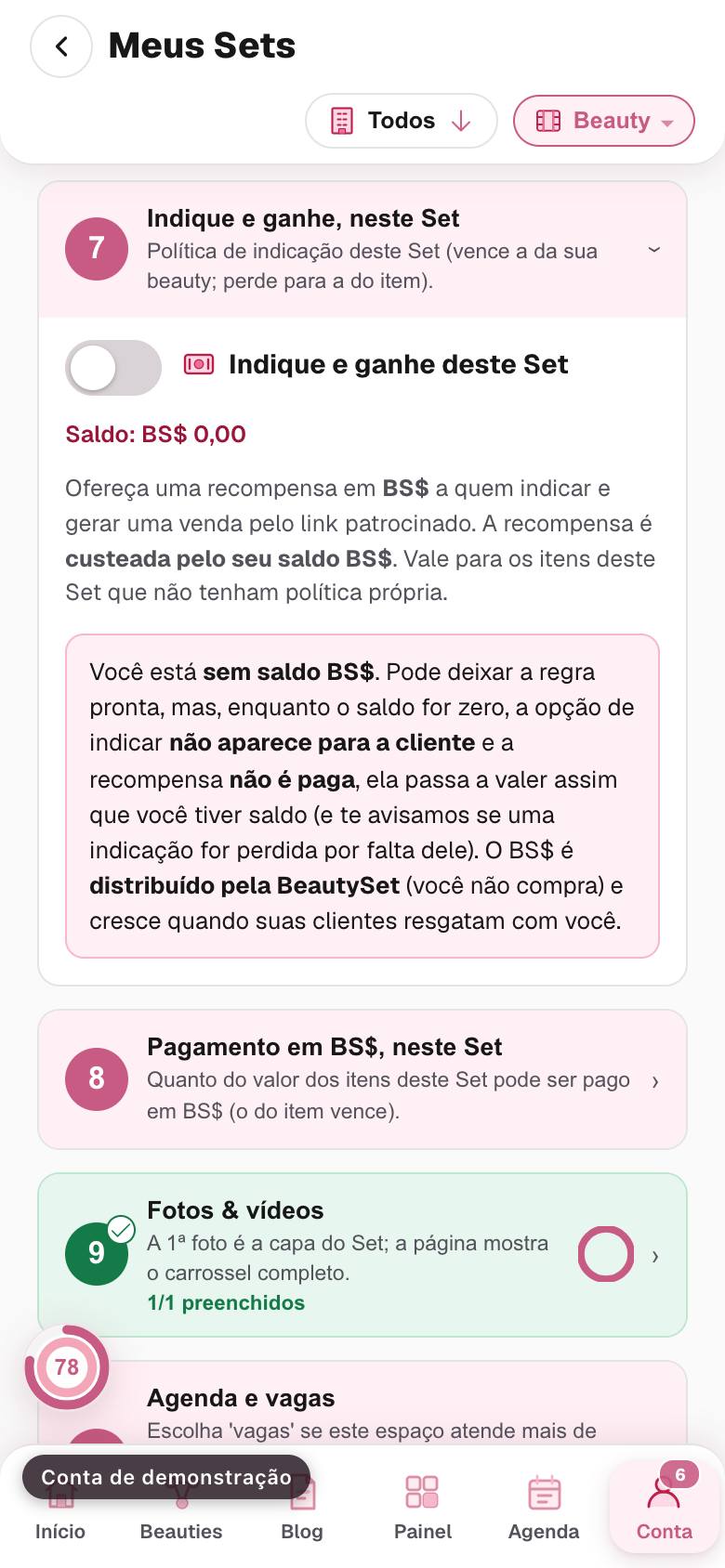
Imagem da conta de demonstração, tela /conta/espacos, feita na versão v0.244.0, em 22/08/2026 Para ajudar a preencher
- Passo 14
Pagamento em BS$, neste Set
BS$ é a moeda da BeautySet: parte do valor de uma compra volta para a cliente em BS$, e ela usa numa próxima. Aqui você define quanto do valor dos itens deste Set pode ser pago com BS$.
Mesma regra de quem manda: o que estiver definido no item vence este, que por sua vez vence o do seu cadastro.
⚠️ Aceitar BS$ não é dar desconto duas vezes, e essa é a dúvida mais comum. Vale a leitura abaixo antes de escolher o número.
⚠️ Pode ficar como está. Sem mexer, vale o que você definiu no cadastro.
Abrir esta parte no meu cadastro
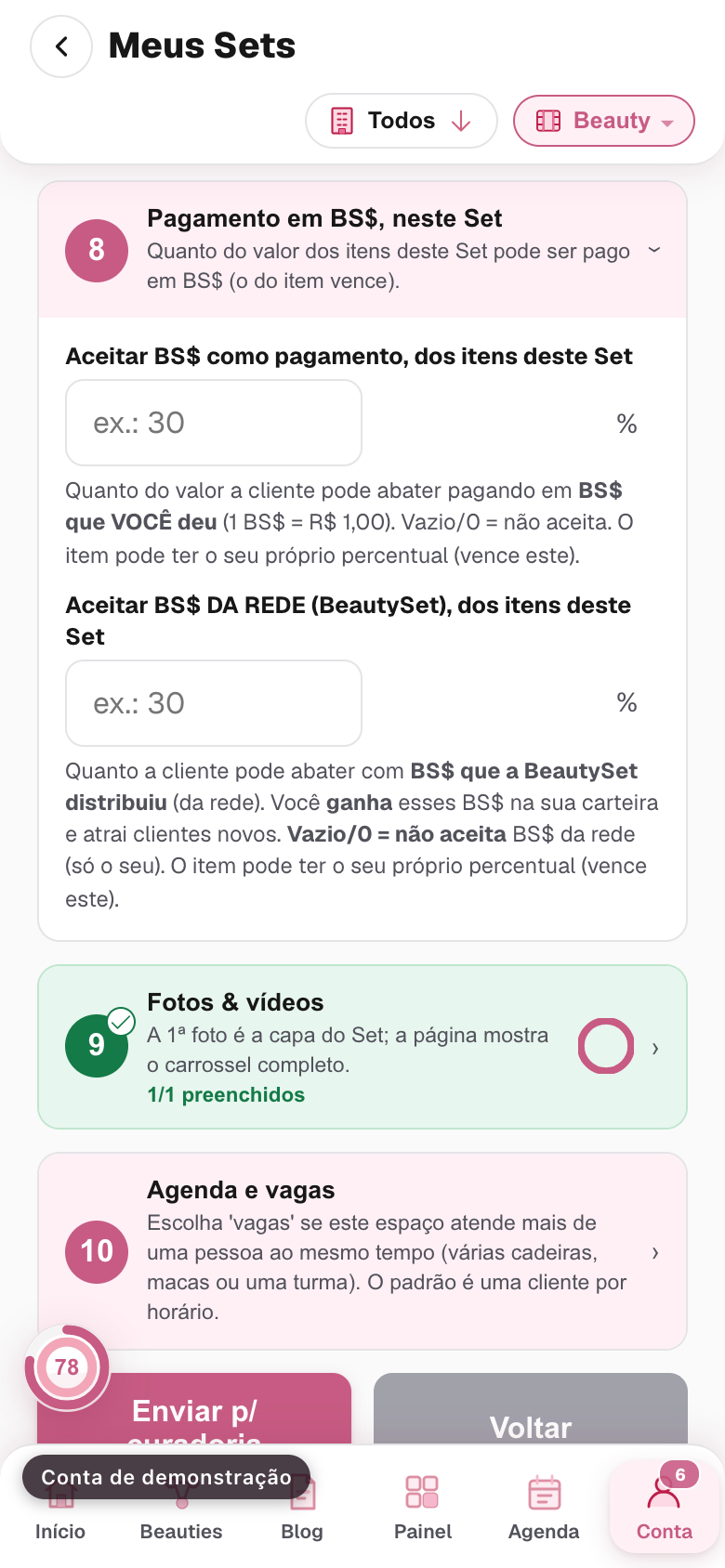
Imagem da conta de demonstração, tela /conta/espacos, feita na versão v0.244.0, em 22/08/2026 Para ajudar a preencher
- Passo 15
A capa do Set e a ordem das fotos
Abra o bloco Fotos & vídeos. Este é o bloco que decide se o seu Set vai ao ar: Set sem nenhuma foto não é publicado, e a plataforma nem manda para a conferida.
A primeira foto é a CAPA do Set, a que aparece no cartão da busca e no topo da página. As demais entram no carrossel, que a cliente desliza para o lado.
Para trocar a capa, mude a ordem. As setinhas ao lado de cada foto sobem e descem a imagem, e a que ficar em primeiro vira a capa. O selo "Capa" aparece nela.
Cada foto aceita uma legenda, e vale usar: "a sala reservada", "o lavatório", "a recepção".
Qual escolher para capa, na ordem de eficácia: a foto que mostra o espaço inteiro arrumado; depois a da cadeira ou maca onde a cliente fica; depois a da recepção. Capa de detalhe fechado (um vidro de esmalte, uma mão) não diz onde ela vai entrar.
Abrir esta parte no meu cadastro
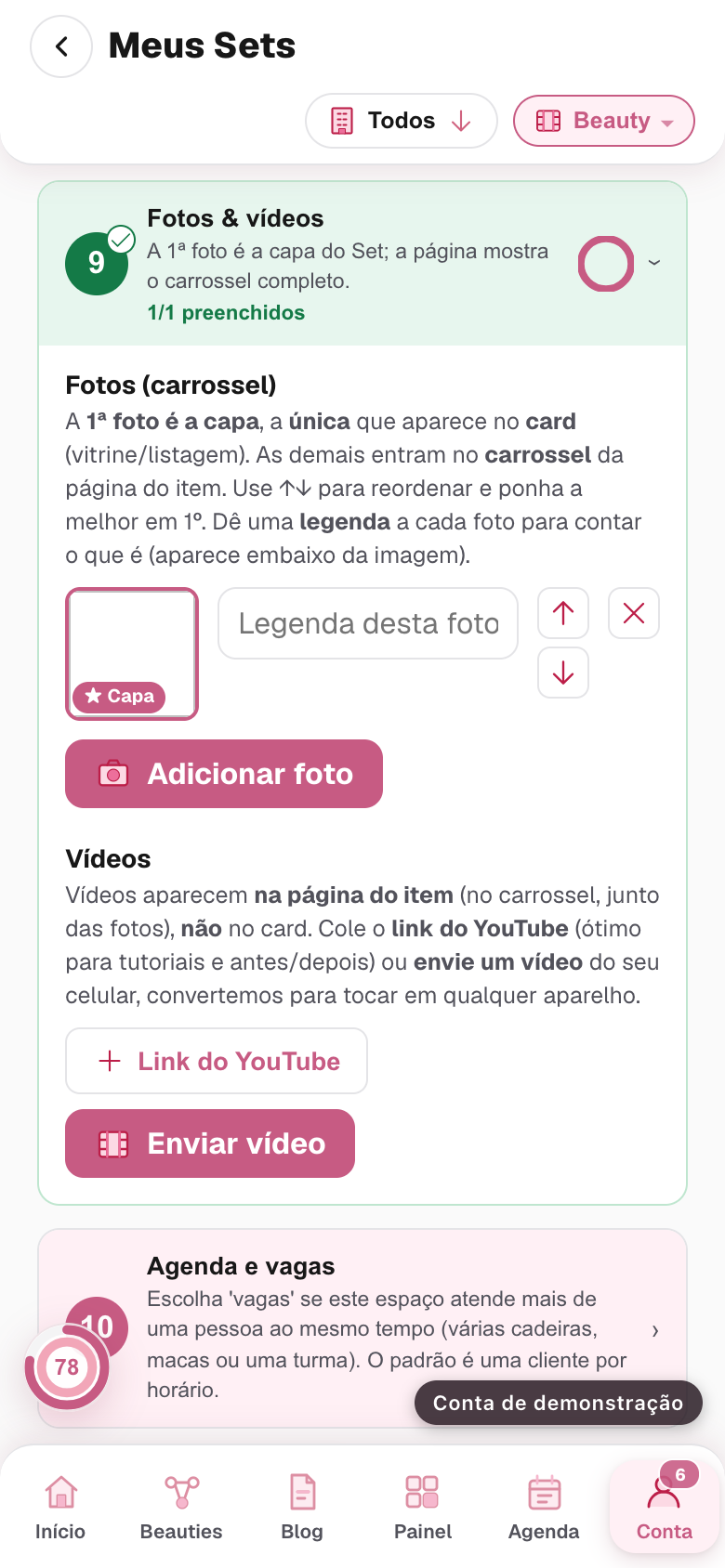
Imagem da conta de demonstração, tela /conta/espacos, feita na versão v0.244.0, em 22/08/2026 Para ajudar a preencher
- Passo 16
Como fotografar o lugar
Ainda no bloco de fotos, e este passo não é sobre o formulário: é sobre a foto, que é o que decide se alguém entra.
Três conselhos que valem mais que equipamento:
- De dia, com a luz da janela, e as luzes do teto apagadas. Luz de teto amarela deixa o branco encardido, e é o que faz espaço limpo parecer sujo na foto.
- Arrume como a cliente encontra, e não melhor do que isso. Foto de espaço vazio e perfeito cria expectativa que o dia cheio não cumpre.
- Uma de longe e uma de perto. A de longe mostra o espaço; a de perto mostra o cuidado, que é o que ela procura sem saber que procura.
O que fotografar, e é a lista que ninguém faz sozinha: a entrada, a recepção ou sala de espera, a cadeira ou maca, o lavatório, o banheiro, e o material organizado.
⚠️ Fotografe na horizontal para a capa. A capa é larga, e foto em pé é cortada nas laterais, o que costuma comer justamente o que você quis mostrar.
⚠️ Cuidado com o que aparece atrás: rosto de cliente, ficha na bancada, tela do computador aberta. Foto pública com dado de gente é problema seu.
Abrir esta parte no meu cadastro
Para ajudar a preencher
- Passo 17
Vídeo e tour virtual
No mesmo bloco entram os vídeos, de duas formas: link do YouTube ou arquivo enviado do celular.
Um giro de dez segundos pelo lugar responde mais que cinco fotos, porque mostra o tamanho e a ligação entre os ambientes, que foto parada não consegue.
Como gravar o giro, sem tremer: comece na porta, ande devagar, uma volta só, sem falar. O vídeo aparece na página do Set, junto do carrossel.
E existe o tour virtual, que é outra coisa: fotos 360 graus em que a cliente arrasta e olha em volta, como se estivesse dentro. Ele tem tela própria e as leituras abaixo explicam como tirar a foto 360 com o celular.
Abrir esta parte no meu cadastro
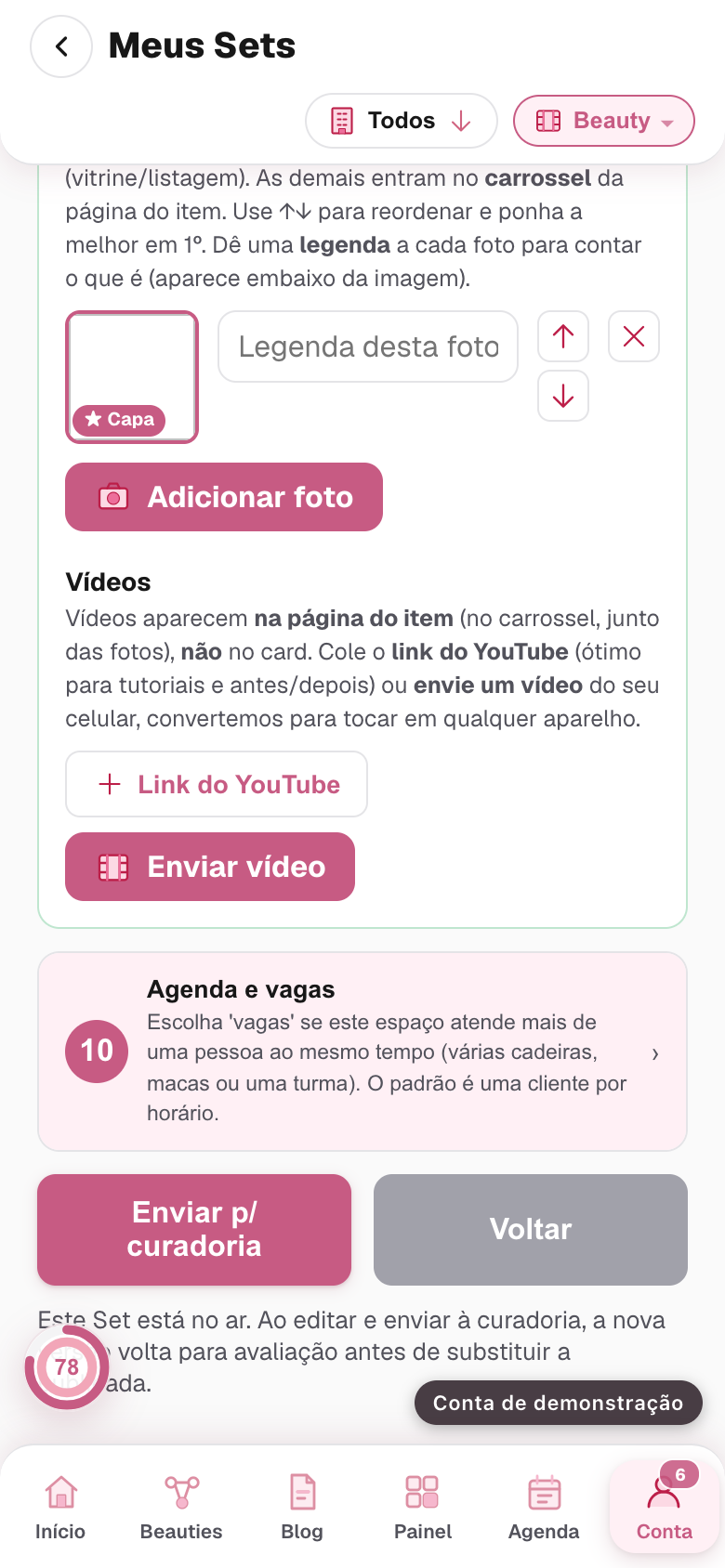
Imagem da conta de demonstração, tela /conta/espacos, feita na versão v0.244.0, em 22/08/2026 Para ajudar a preencher
- Passo 18
Agenda: simples ou com vagas
Abra o bloco Agenda e vagas. Uma escolha, e ela muda como a sua agenda funciona neste lugar.
Agenda simples, que é o padrão: uma cliente por horário. É o caso da maioria, e não pede mais nada.
Agenda com vagas: várias clientes no mesmo horário. É o caso de quem tem mais de uma cadeira, mais de uma maca, ou dá aula em turma.
A pergunta que decide, e ela é simples: neste endereço, duas pessoas podem estar sendo atendidas ao mesmo tempo? Se sim, é agenda com vagas, mesmo que hoje você atenda sozinha, porque o dia em que entrar alguém para ajudar você não vai lembrar de voltar aqui.
⚠️ Escolher vagas não obriga a encher. É teto, não meta.
Abrir esta parte no meu cadastro
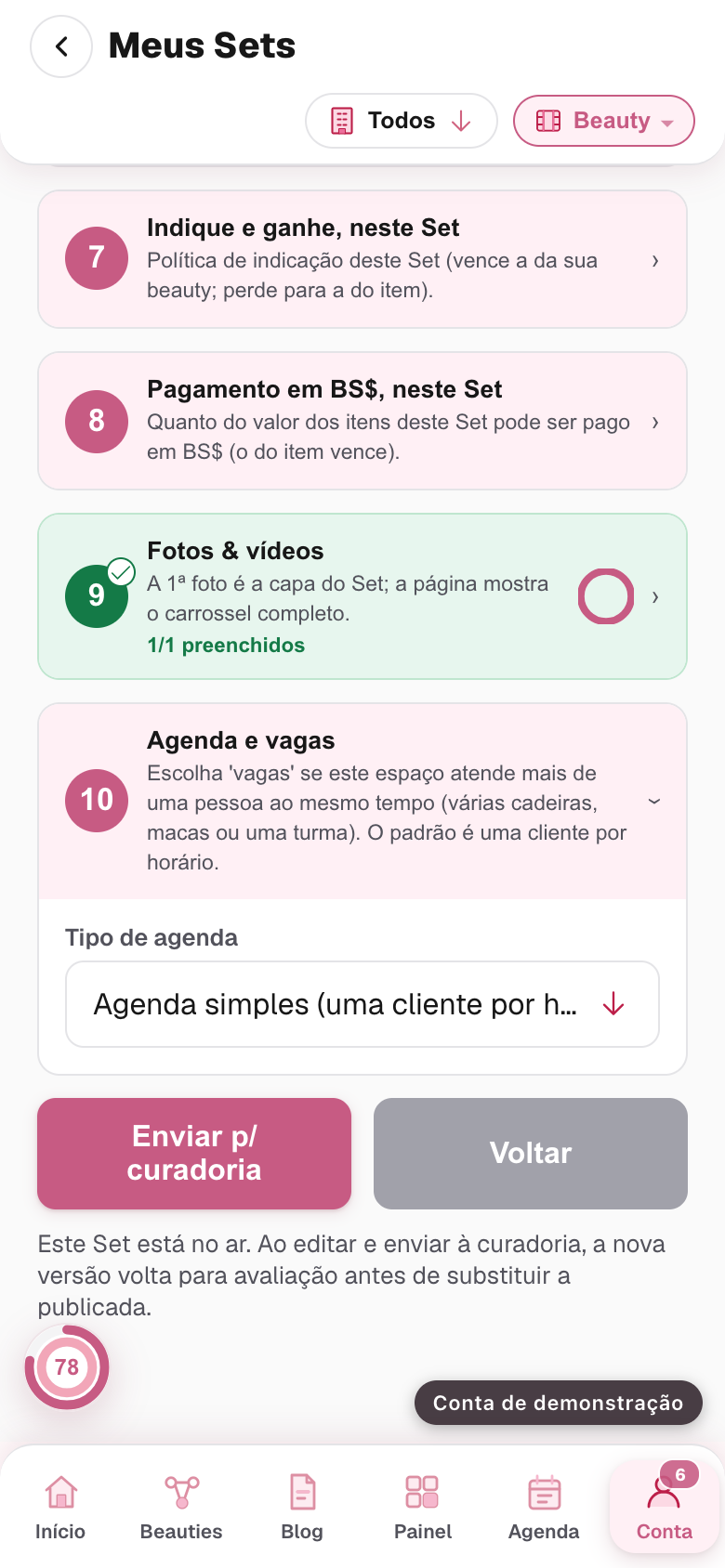
Imagem da conta de demonstração, tela /conta/espacos, feita na versão v0.244.0, em 22/08/2026 Para ajudar a preencher
- Passo 19
A capacidade e o ajuste por dia
Escolhendo agenda com vagas, aparecem mais dois campos.
Quantas pessoas podem agendar no mesmo horário. Um contador com mais e menos. Este número é a capacidade instalada do lugar: o que existe de verdade, em cadeiras, macas ou lugares na sala.
Conte o que existe, não o que cabe apertado. Capacidade otimista não faz caber mais gente: faz a segunda cliente esperar em pé, e ela avalia isso.
O ajuste fino, logo abaixo. Dá para dizer que sábado de manhã são só 4 vagas, mesmo que a capacidade normal seja 8, por exemplo porque no sábado só você trabalha. As regras se somam por dia e faixa de horário.
⚠️ Este número conversa com o do item. Cada serviço do Portfólio também diz quantos ao mesmo tempo ele aceita, e o menor dos dois é o que manda. Uma sala de 8 lugares com um aparelho só oferece um horário daquele serviço.
Abrir esta parte no meu cadastro
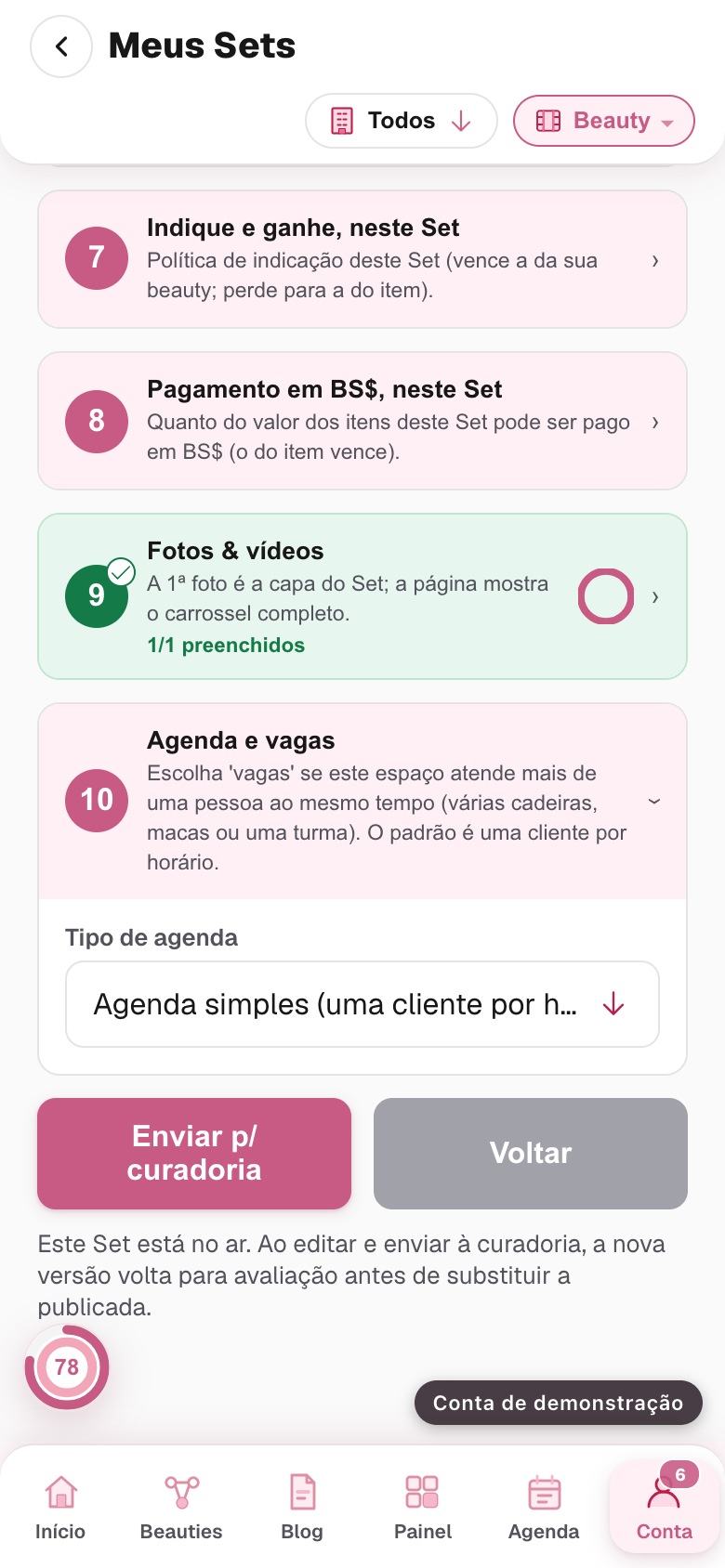
Imagem da conta de demonstração, tela /conta/espacos, feita na versão v0.244.0, em 22/08/2026 Para ajudar a preencher
- Passo 20
Entrada e saída (check-in)
⚠️ Este bloco só aparece para academia e estúdio de treino. Se ele não está na sua tela, não falta nada: pule para o próximo passo.
Ligando, as alunas registram entrada e saída apontando a câmera para um QR na recepção.
O que você passa a ver: quem está dentro agora, e a frequência de cada aluna ao longo do tempo.
Serve para o que o dono de academia mais precisa saber: quem sumiu. Frequência caindo é aviso de cancelamento com semanas de antecedência, e é o único aviso que existe.
Abrir esta parte no meu cadastro
Para ajudar a preencher
- Passo 21
Terminar e mandar para a conferida
Role até o fim e toque em Enviar para curadoria. O Set nasce rascunho e vai para a conferida da equipe da BeautySet.
O que acontece depois:
- Enquanto está em rascunho, o Set não sai na busca nem na sua página, e você continua editando à vontade.
- Sem nenhuma foto ele nem sai do rascunho, e a tela avisa.
- Você recebe um aviso quando ele for aprovado.
- ⚠️ Editar um Set já aprovado manda ele de volta para a conferida, e a versão que já está no ar continua lá até a nova ser aprovada. Nada some.
⚠️ E vale o mesmo do cadastro: aprovar o Set sozinho não põe a sua página no ar. São três partes, e as três precisam passar.
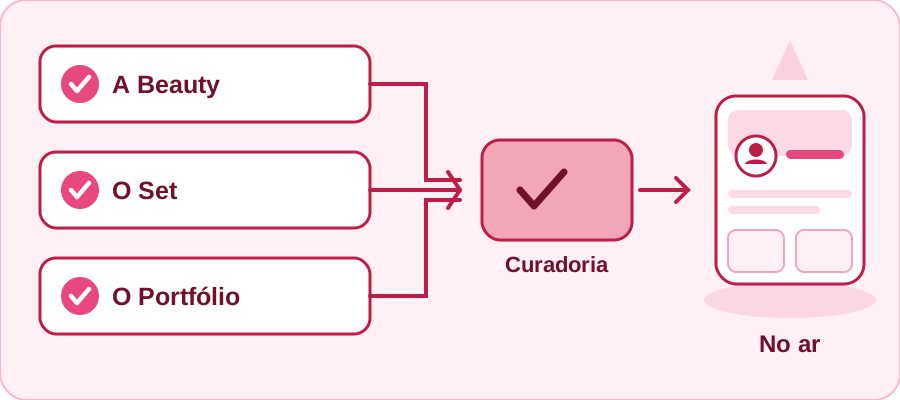
A sua página só fica pronta quando as três partes forem aprovadas: a Beauty, que é o seu cadastro, o Set, que é onde você atende, e o Portfólio, que é o que você faz e vende. Uma faltando, ela não vai ao ar. 
Imagem da conta de demonstração, tela /conta/espacos, feita na versão v0.244.0, em 22/08/2026 Para ajudar a preencher
O que costuma dar errado
"Cadastrei o Set e ele não aparece." Confira duas coisas, nesta ordem: ele tem pelo menos uma foto? E ele já foi aprovado pela curadoria? Sem foto ele nem chega na fila.
"Não consigo cadastrar outro Set." É o limite do seu plano. Cada plano dá direito a um número de Sets, e filial extra custa mais 15%. A própria tela leva você à página de filiais.
"Meu serviço não aparece para agendar naquele lugar." O item precisa estar marcado neste Set, no bloco "Itens disponíveis neste Set". É o erro mais comum de quem tem duas unidades.
"Não achei onde digitar o endereço." Aqui não se digita: escolhe-se um dos endereços já cadastrados na conta. O link para cadastrar está no próprio bloco.
"A agenda oferece horário quando o lugar já está cheio." Provavelmente o Set está em agenda simples, e você atende mais de uma pessoa por vez. Troque para agenda com vagas.
E agora?
Faltam o cadastro, se você ainda não fez, e o Portfólio, que é o que você faz e vende. Cada um tem o seu tutorial detalhado nesta série.
E uma dica que economiza trabalho: abra a página da sua jornada antes de montar o Portfólio. Ela traz a lista do que a sua profissão costuma vender, e é bem mais fácil escolher de uma lista do que começar de uma folha em branco.
Isto resolveu?
A sua resposta diz para a gente quais tutoriais estão ajudando de verdade e quais precisam de conserto. Leva um toque.
Este conteúdo foi útil para você?
Comentários
Compartilhe sua experiência com respeito 💕, comentários que violam as regras da plataforma são bloqueados.