

O seu Portfólio, campo por campo
A tela do item inteira, bloco por bloco e campo por campo, para consultar enquanto você preenche.
Equipe BeautySet · 22/08/2026, 10:30 · 26 min de leitura
A tela deste tutorial
Toque para abrir agora e acompanhar a leitura com a tela ao lado.
O que você vai conseguir
Ao fim deste tutorial, o que você faz e vende está dentro da BeautySet, com preço, foto e tudo o que a cliente precisa saber antes de decidir. É a terceira das três partes da vitrine, e é a que dá o que ver.
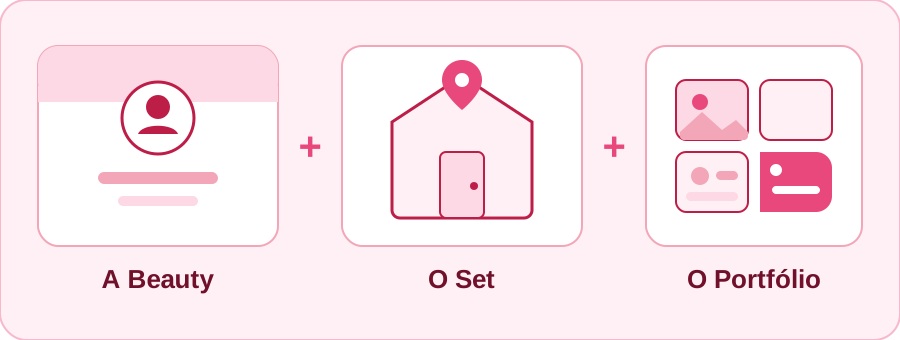
Cada coisa que você vende é um ITEM. Um corte, uma aplicação de cílios, um shampoo, uma consulta, uma aula gravada. O Portfólio é a lista deles.
Como usar este tutorial
Ele é longo de propósito, e não foi feito para ser lido de ponta a ponta. Foi feito para ficar aberto ao lado do aplicativo enquanto você preenche.
- Use o índice logo abaixo, e toque na parte que você está preenchendo agora.
- Cada parte tem "Para ajudar a preencher", com as leituras daquele campo.
- Cada parte tem "Não entendi este passo", que leva a sua dúvida já dizendo onde você estava.
⚠️ Metade dos blocos depende do TIPO do item. Escolhendo serviço, os blocos de produto somem da tela, e o contrário também. Não é falta: é a tela mostrando só o que serve para você.
⚠️ O aplicativo muda o tempo todo. Cada imagem daqui traz a versão e o dia em que foi tirada. Se a sua tela estiver diferente, quem está certa é a sua tela: conte para a gente pela porta de dúvida daquele passo.
Antes de começar
- O seu cadastro e o seu Set já feitos, porque o item precisa de um lugar onde acontecer.
- O preço na cabeça, ou pelo menos uma ideia. Dá para cadastrar "sob consulta".
- Uma foto de cada coisa. Item sem foto não é publicado, e a regra vale para todos.
A dica que economiza metade do trabalho: abra a página da sua jornada antes de começar. Ela traz a lista do que a sua profissão costuma vender, e é muito mais fácil escolher de uma lista do que lembrar de tudo do zero.
Passo a passo
As imagens são de uma conta de demonstração da BeautySet. Os dados que aparecem nelas não são os seus.
- Passo 1
A tela do Portfólio por dentro
Abra Painel, bloco Operação, Portfólio.
A lista dos seus itens aparece primeiro, com a foto, o nome, o preço e o estado de cada um. Cada linha tem os ícones de ver, compartilhar, editar e remover, e o selo que diz se aquele item já está no ar.
O botão de novo item fica no alto, à direita, junto do carrinho.
⚠️ Um item pode estar cadastrado e não estar à venda, e os dois estados convivem: rascunho é seu, publicado é da vitrine. A lista diz qual é qual, e é por isso que ela não é só uma lista.
Comece pelo que você mais vende. Um item bem preenchido vende mais que dez pela metade, e o primeiro serve de molde para os outros.
Abrir esta parte no meu cadastro
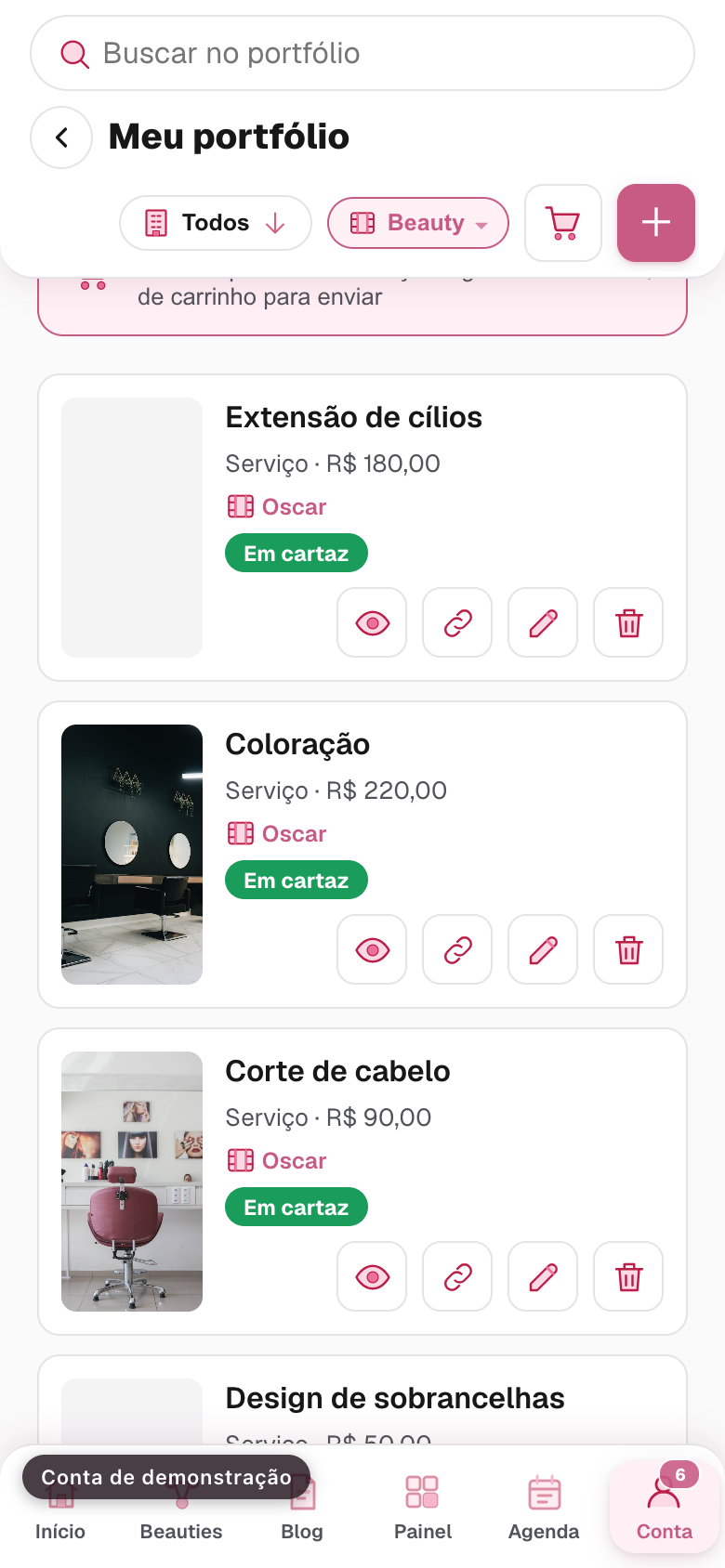
Imagem da conta de demonstração, tela /conta/portfolio, feita na versão v0.244.0, em 22/08/2026 Para ajudar a preencher
- Passo 2
A primeira escolha: serviço, produto ou rotina
Abra o bloco O básico. O campo Tipo é a primeira escolha, e é a que muda a tela.
- Serviço: você atende. Aparecem os blocos de agenda, de onde você atende e a ficha de anamnese.
- Produto: você entrega. Aparecem entrega (frete), estoque e composição, uso e custo.
- Rotina virtual: o formato do Camarim, para conteúdo de rotina.
Nenhum tem os dois. Escolhendo serviço, os blocos de produto somem da tela, e o contrário também. Não é falta nem defeito: é a tela mostrando só o que serve para você.
⚠️ Escolha antes de preencher o resto. Trocar o tipo depois não apaga o que você escreveu, mas os campos do tipo antigo deixam de aparecer, e o trabalho neles fica parado.
Na dúvida entre serviço e produto: se a cliente sai com uma coisa na mão, é produto. Se ela sai com o resultado no corpo, é serviço. Um kit que você monta e entrega é produto, mesmo que você o tenha preparado à mão.
Abrir esta parte no meu cadastro
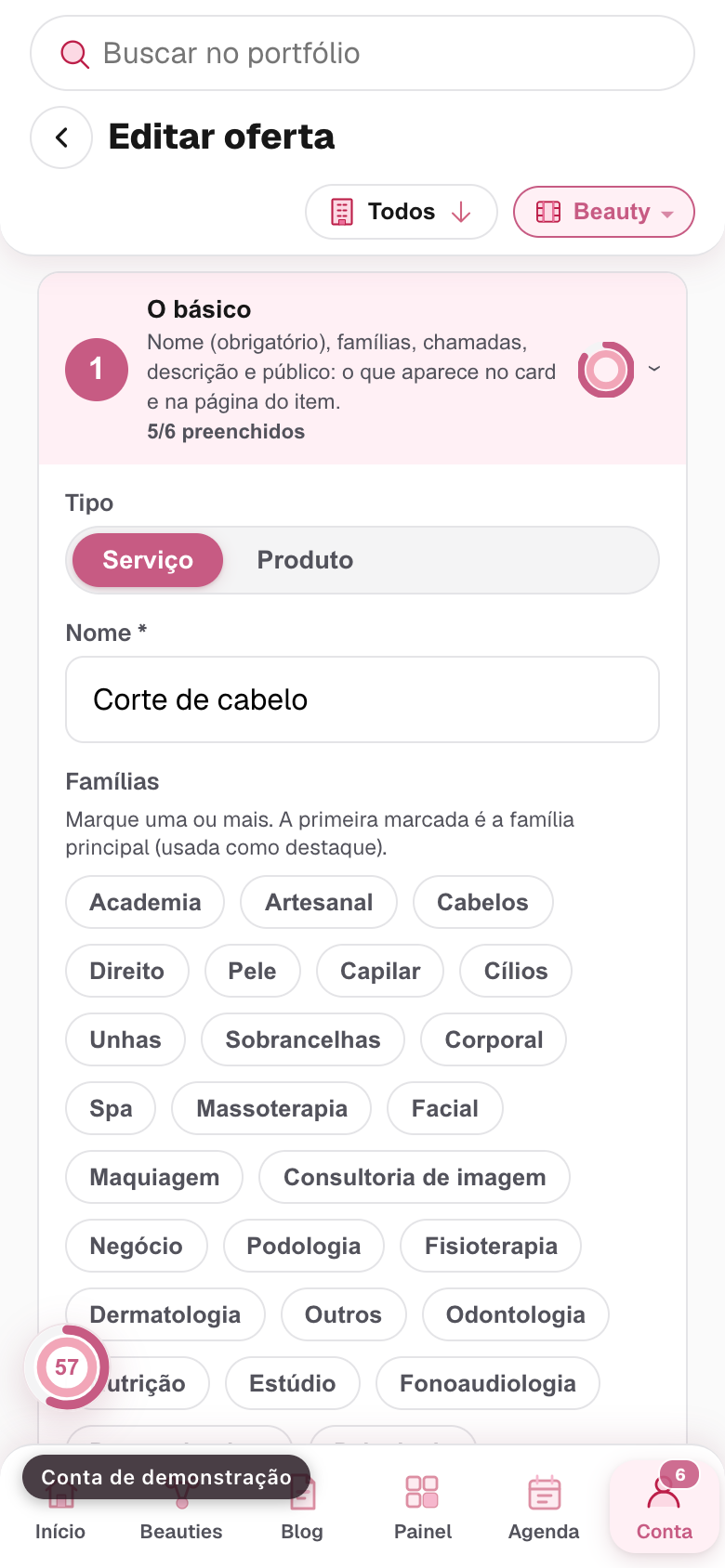
Imagem da conta de demonstração, tela /conta/portfolio, feita na versão v0.244.0, em 22/08/2026 Para ajudar a preencher
- Passo 3
O nome do item
O nome é o único campo obrigatório do item inteiro.
Escreva como a cliente chama, e não como o fabricante chama. "Design de sobrancelha com henna" acha mais gente que "Design + henna 45min", porque é assim que ela digita na busca e é assim que ela conta para a amiga.
Três coisas que atrapalham o nome:
- Código e abreviação que só você entende ("LP profunda G2").
- O preço no nome ("Corte R$ 90"), que envelhece e obriga você a editar duas coisas.
- A duração no nome ("Massagem 60min"), que já tem campo próprio e aparece sozinha.
⚠️ Tem dois itens parecidos? O que separa entra no nome: "Manicure simples" e "Manicure com esmaltação em gel". Dois nomes iguais na lista fazem você mesma marcar o errado na agenda.
Abrir esta parte no meu cadastro
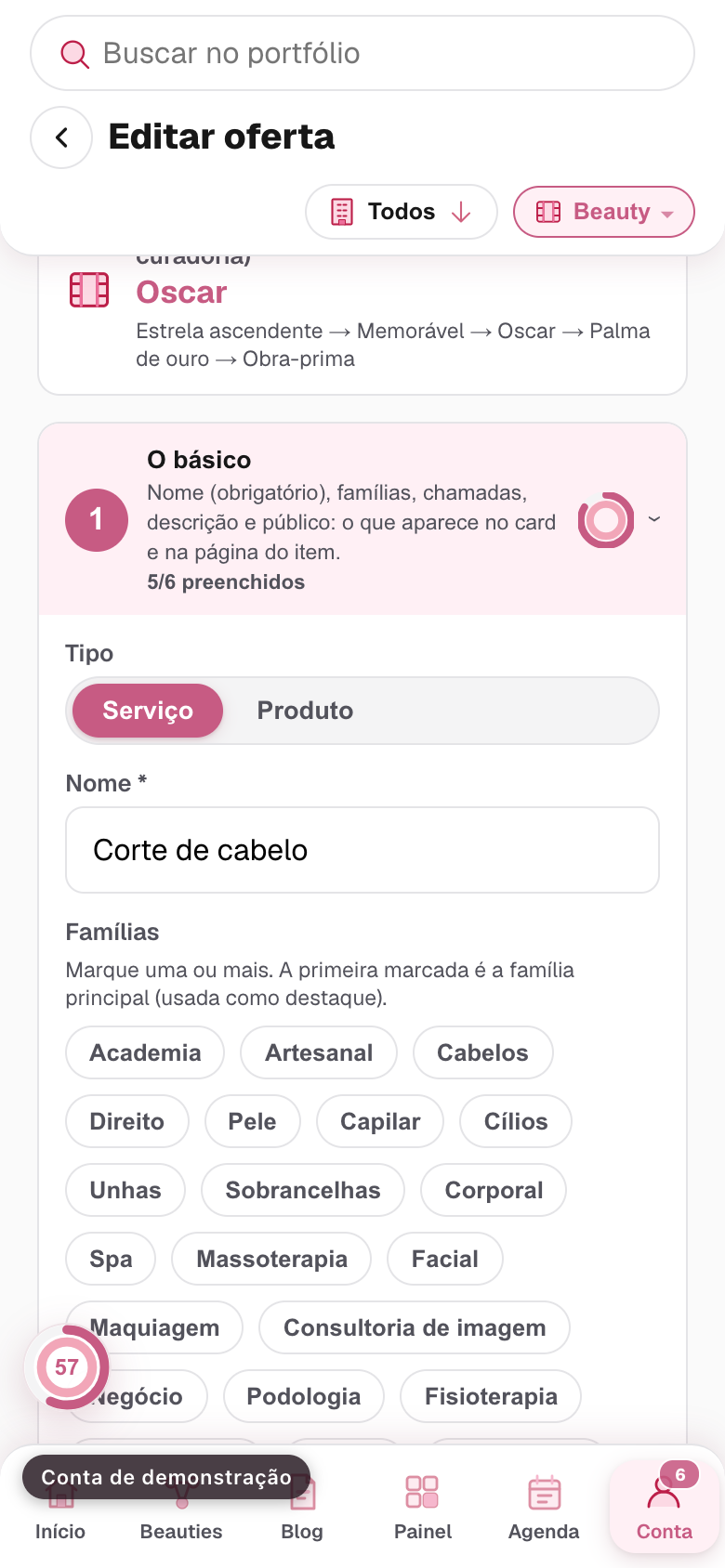
Imagem da conta de demonstração, tela /conta/portfolio, feita na versão v0.244.0, em 22/08/2026 Para ajudar a preencher
- Passo 4
As famílias
Uma fita de pastilhas. Marque uma ou mais, tocando.
A primeira que você marcar é a família PRINCIPAL, e ela ganha uma estrela na pastilha. É a que a plataforma usa como destaque do item, e a que mais pesa na busca.
Para que servem: é por elas que a busca liga a cliente ao seu item. Quem procura "sobrancelha" encontra o que está na família de sobrancelhas, e não o que tem a palavra escondida no meio do texto.
Como escolher bem:
- Marque as que descrevem o item, não as que descrevem você. Você pode fazer cabelo e unha; o corte é da família de cabelo, e só.
- Duas ou três costumam bastar. Marcar dez não faz aparecer em dez buscas: faz o item parecer genérico.
⚠️ Marcou uma família de outra área? A tela avisa, com uma frase de bom senso, e deixa seguir. Não é bloqueio: quem faz duas coisas continua podendo cadastrar as duas.
Abrir esta parte no meu cadastro
Para ajudar a preencher
- Passo 5
A mini-chamada e a chamada
Dois campos de texto curto, e eles aparecem em lugares diferentes.
A mini-chamada é a frase que aparece no cartão, na lista, embaixo do nome. É o que a cliente lê antes de tocar, enquanto rola a tela.
A chamada é a frase que abre a página do item, depois que ela tocou. Um pouco maior, e é onde entra a promessa.
A diferença, em uma linha: a mini faz parar; a chamada faz querer.
O que funciona na mini-chamada: o que o item resolve, em poucas palavras. "Sobrancelha que combina com o seu rosto". "Unhas que duram três semanas". "Pele limpa sem ficar vermelha por dois dias".
O que não funciona, e aparece em toda vitrine: "Agende já". "Qualidade e profissionalismo". "O melhor da cidade". Frase que qualquer negócio poderia usar não diz nada sobre o seu.
⚠️ Adjetivo não convence. "Profunda", "exclusiva", "premium" e "diferenciada" aparecem em todos os anúncios do mundo, inclusive nos ruins, e é por isso que ninguém acredita em nenhum. Fato convence, e o lugar dos fatos é o passo 25.
Abrir esta parte no meu cadastro
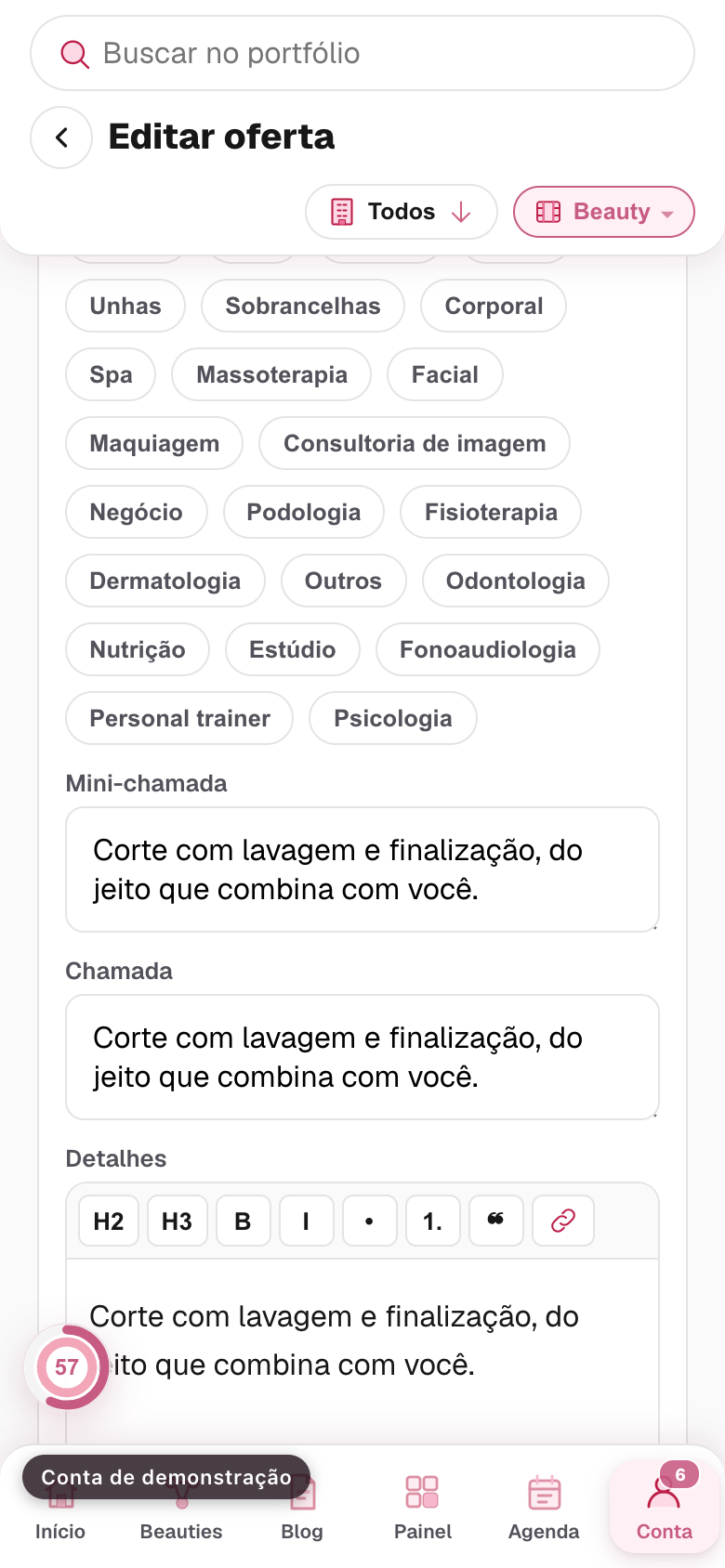
Imagem da conta de demonstração, tela /conta/portfolio, feita na versão v0.244.0, em 22/08/2026 Para ajudar a preencher
- Passo 6
Os detalhes e o público
Detalhes é o texto completo do item, com formatação. É aqui que entra o que não cabe numa frase.
O que a cliente procura neste texto, na ordem:
- Como é, do começo ao fim. O que acontece quando ela chega, o que você faz, como ela sai.
- Quanto tempo leva, inclusive a parte de arrumar depois.
- O que está incluído e o que não está. É o que evita a discussão no caixa.
- Quantas sessões, quando não é uma só.
- Como ela fica nos dias seguintes, quando o item deixa marca, vermelhidão ou cuidado.
Escreva antes de ser perguntada. Tudo o que a cliente pergunta duas vezes por semana no WhatsApp é uma linha que está faltando aqui. E para cada uma que pergunta, existem outras que foram embora em silêncio, porque ir embora é mais fácil do que perguntar.
Público são duas pastilhas: para clientes ou para beauties. A segunda existe porque muita gente vende para colegas de profissão, e esses itens aparecem em outro lugar.
Método comercial, só para produto: se ele é complementar a outro, independente, pré-requisito de algum serviço ou parte de um pacote.
Abrir esta parte no meu cadastro
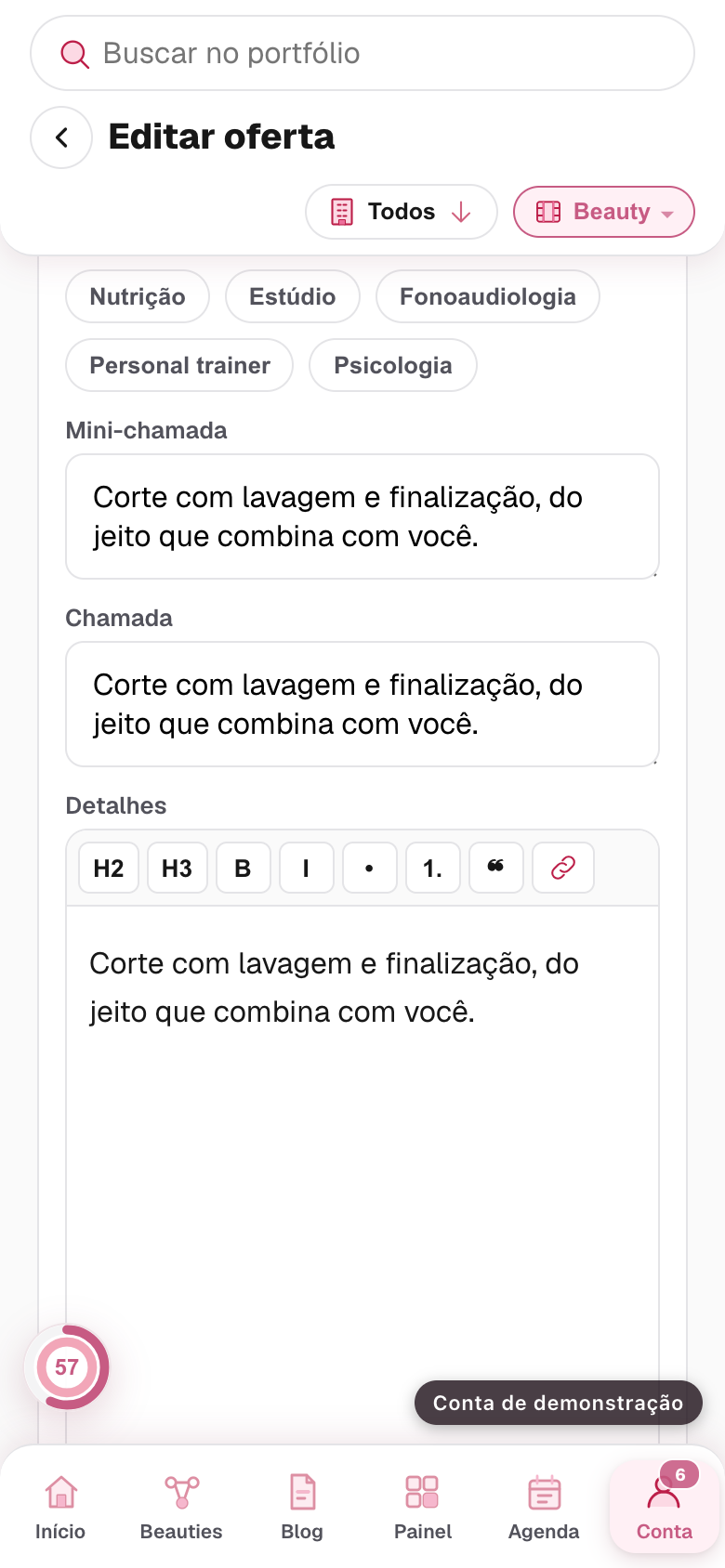
Imagem da conta de demonstração, tela /conta/portfolio, feita na versão v0.244.0, em 22/08/2026 Para ajudar a preencher
- Passo 7
Preço: fixo ou sob consulta
Abra o bloco Preço. A primeira escolha é entre Fixo e Sob consulta.
Fixo mostra o valor na vitrine e permite comprar ou agendar pagando.
Sob consulta esconde o valor e pede que ela fale com você.
⚠️ Use "sob consulta" com parcimônia. Ele serve para o que muda muito de caso para caso, como um projeto sob medida. Fora disso, preço escondido faz muita gente desistir sem perguntar, e você nunca fica sabendo que desistiu.
Uma saída melhor que o "sob consulta" na maioria dos casos: ponha o preço da versão mais simples e explique nos detalhes o que faz subir. A cliente decide com número na mão, e a conversa começa do jeito certo.
E existe uma consequência técnica: o pagamento para agendar (passo 19) precisa de preço fixo. Sem ele, não há valor a cobrar, e a própria tela avisa.
Abrir esta parte no meu cadastro
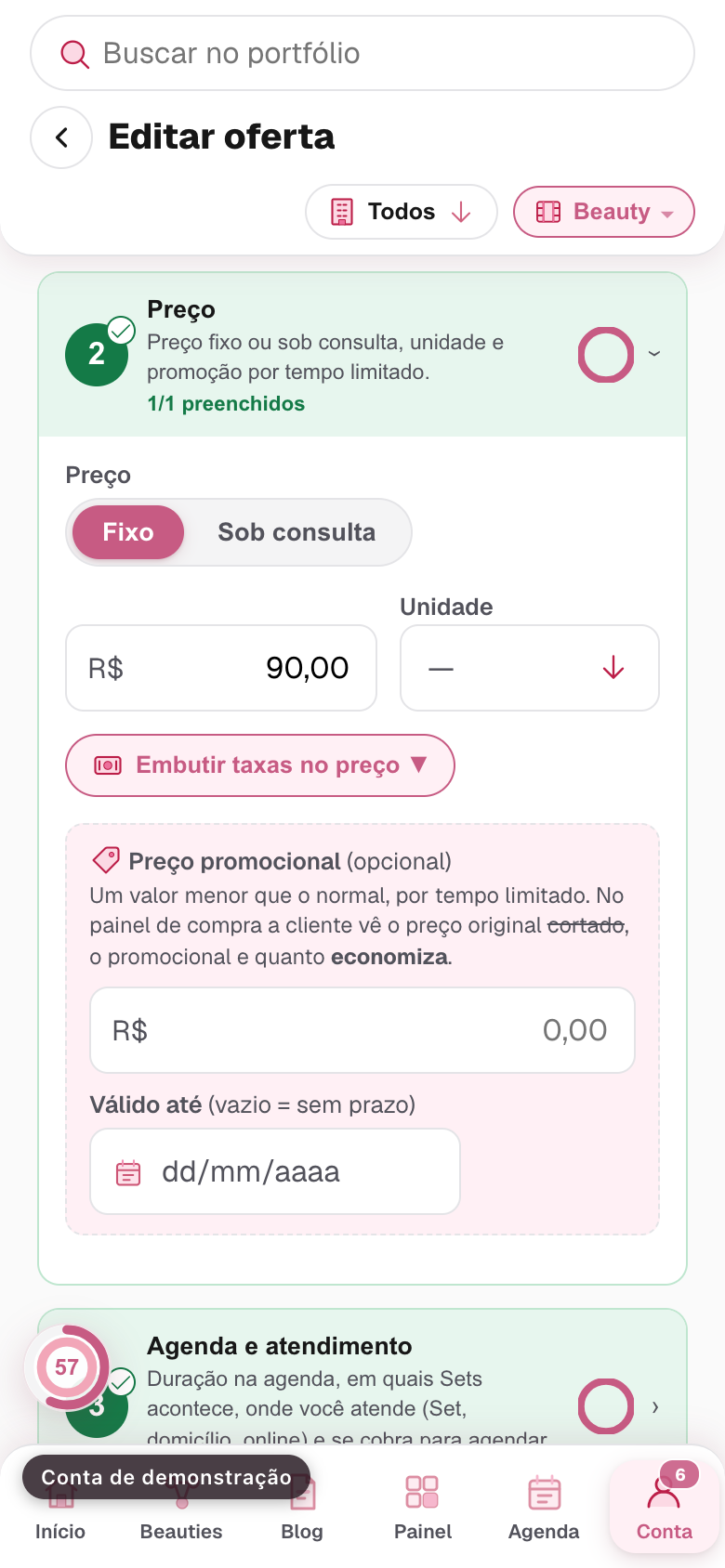
Imagem da conta de demonstração, tela /conta/portfolio, feita na versão v0.244.0, em 22/08/2026 Para ajudar a preencher
- Passo 8
O valor, a unidade e as taxas embutidas
O valor entra num campo de dinheiro, que já formata sozinho enquanto você digita.
A unidade diz o que aquele valor compra: hora, sessão, consulta, unidade ou mês. Ela aparece ao lado do preço na vitrine, e é o que evita a cliente achar que o pacote inteiro custa o preço de uma sessão.
"Embutir as taxas no preço" é o botão que resolve a conta que quase ninguém faz na mão: quanto cobrar para RECEBER LÍQUIDO o valor que você quer. Você diz quanto quer receber, e ele devolve o preço a anunciar.
⚠️ Ele aparece só quando existe preço fixo maior que zero. Se não apareceu, é porque falta o valor acima.
⚠️ Pensar em "quanto quero receber" muda o preço mais do que parece. É comum descobrir que o preço que você cobrava há dois anos deixou de pagar a hora.
Abrir esta parte no meu cadastro
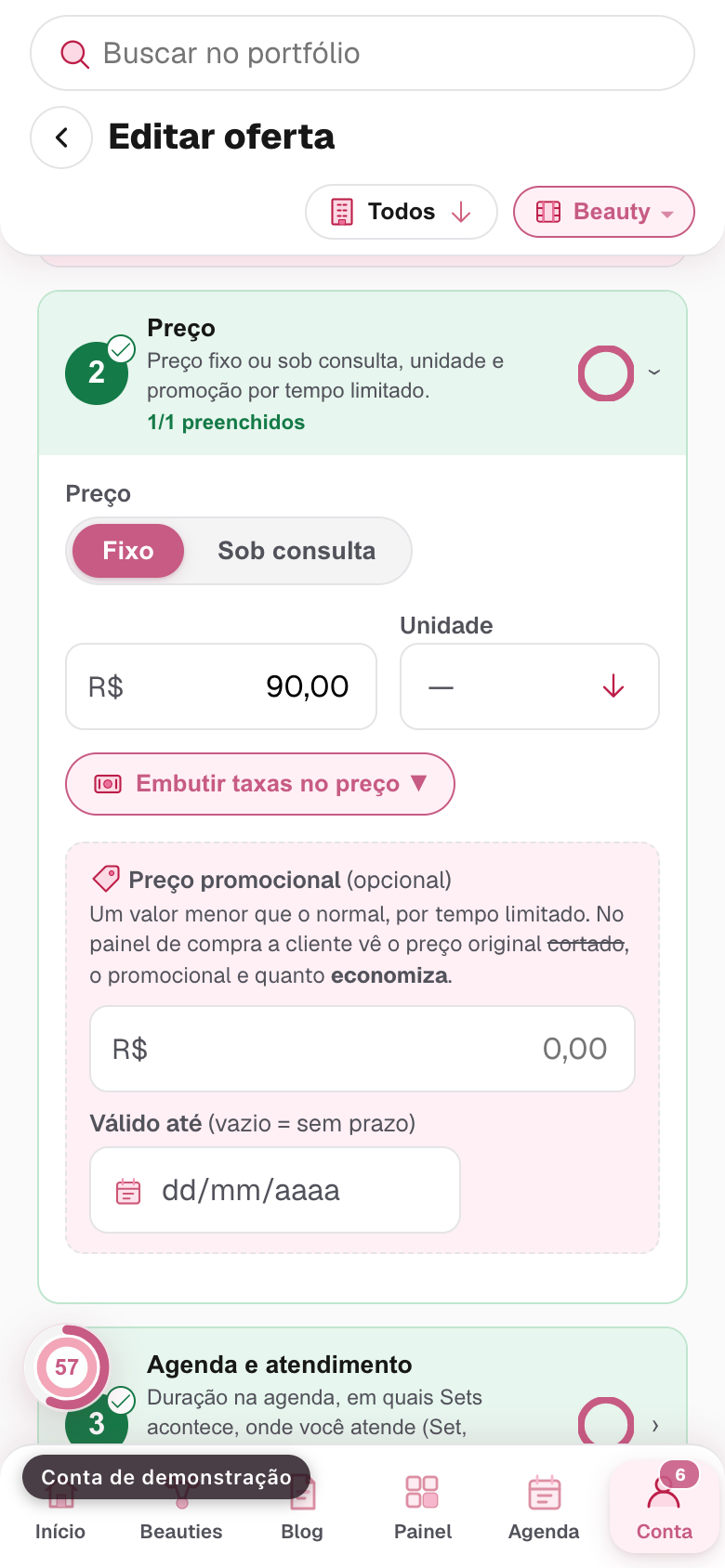
Imagem da conta de demonstração, tela /conta/portfolio, feita na versão v0.244.0, em 22/08/2026 Para ajudar a preencher
- Passo 9
O preço promocional e o prazo
Dois campos opcionais, e eles andam juntos.
Preço promocional: um valor menor que o normal, por tempo limitado. Na tela de compra a cliente vê o preço original cortado, o promocional, e quanto economiza.
Válido até: a data em que a promoção acaba. Vazio quer dizer sem prazo.
O promocional precisa ser MENOR que o preço normal, senão ele não vale, e a tela avisa na hora com uma frase em rosa.
⚠️ Promoção sem prazo vira o preço novo. Se você deixou vazio e esqueceu, aquele é o seu preço agora, e a cliente que pagar o cheio depois vai reparar. Quando for permanente, mude o preço.
O "quanto economiza" é o que faz a promoção funcionar, e ele só aparece porque os dois valores estão preenchidos. Baixar o preço sem marcar como promoção esconde o desconto.
Abrir esta parte no meu cadastro
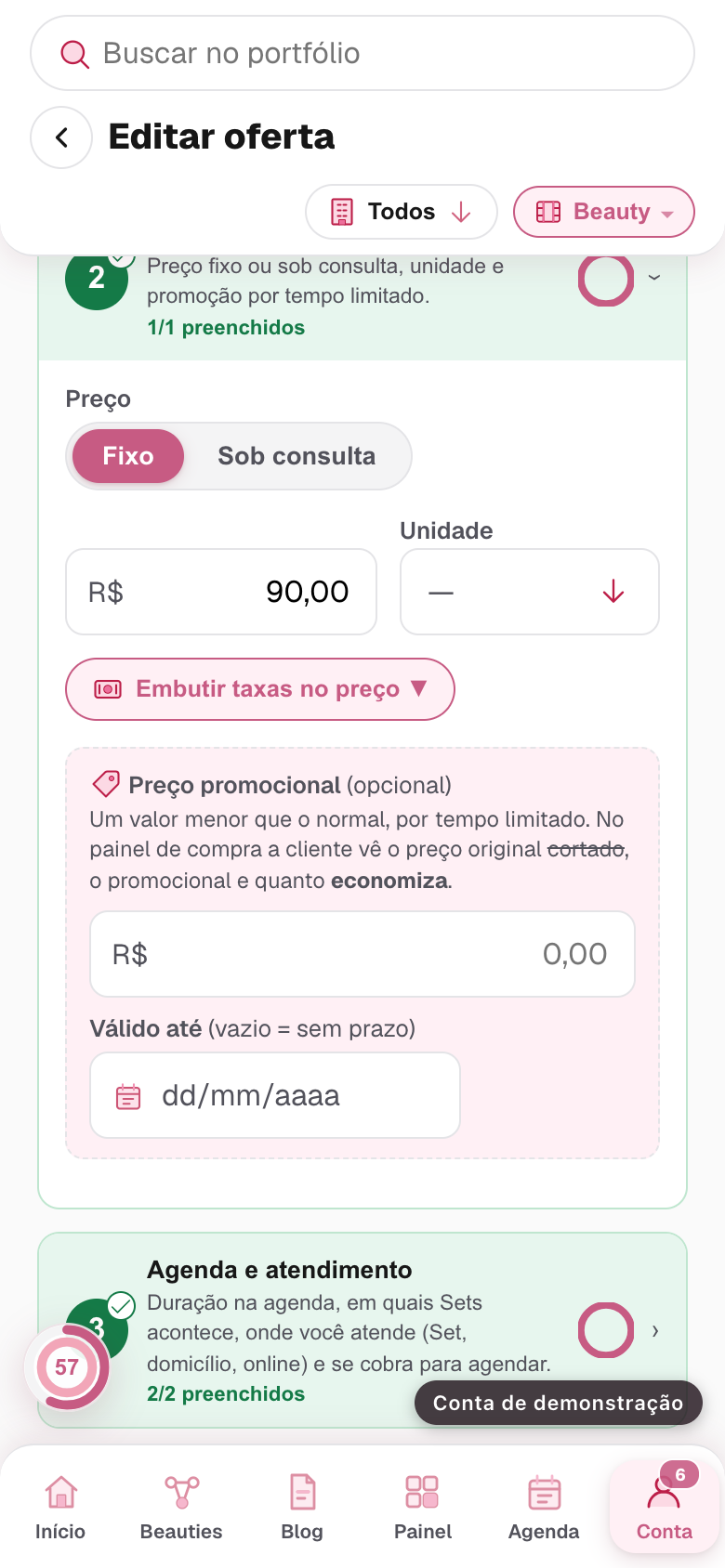
Imagem da conta de demonstração, tela /conta/portfolio, feita na versão v0.244.0, em 22/08/2026 Para ajudar a preencher
- Passo 10
Agenda: a duração
⚠️ Deste passo até o 19, é só para SERVIÇO. Quem cadastra produto pode pular para o passo 20.
Abra o bloco Agenda e atendimento. O primeiro campo é a duração, em minutos.
Para que ela serve: é ela que define o tamanho dos horários que a cliente vê livres. Um serviço de 60 minutos abre janelas de 60 minutos na sua agenda.
Vazio, a plataforma assume 60 minutos.
Ponha o tempo de verdade, com a arrumação incluída. Duração otimista não faz caber mais gente: faz a segunda cliente esperar em pé, e é ela que escreve a avaliação.
⚠️ Some o que vem antes e depois: receber, conversar, preparar o material, limpar, higienizar a maca. Se o procedimento leva 40 e a arrumação leva 15, a duração é 55, e não 40.
Abrir esta parte no meu cadastro
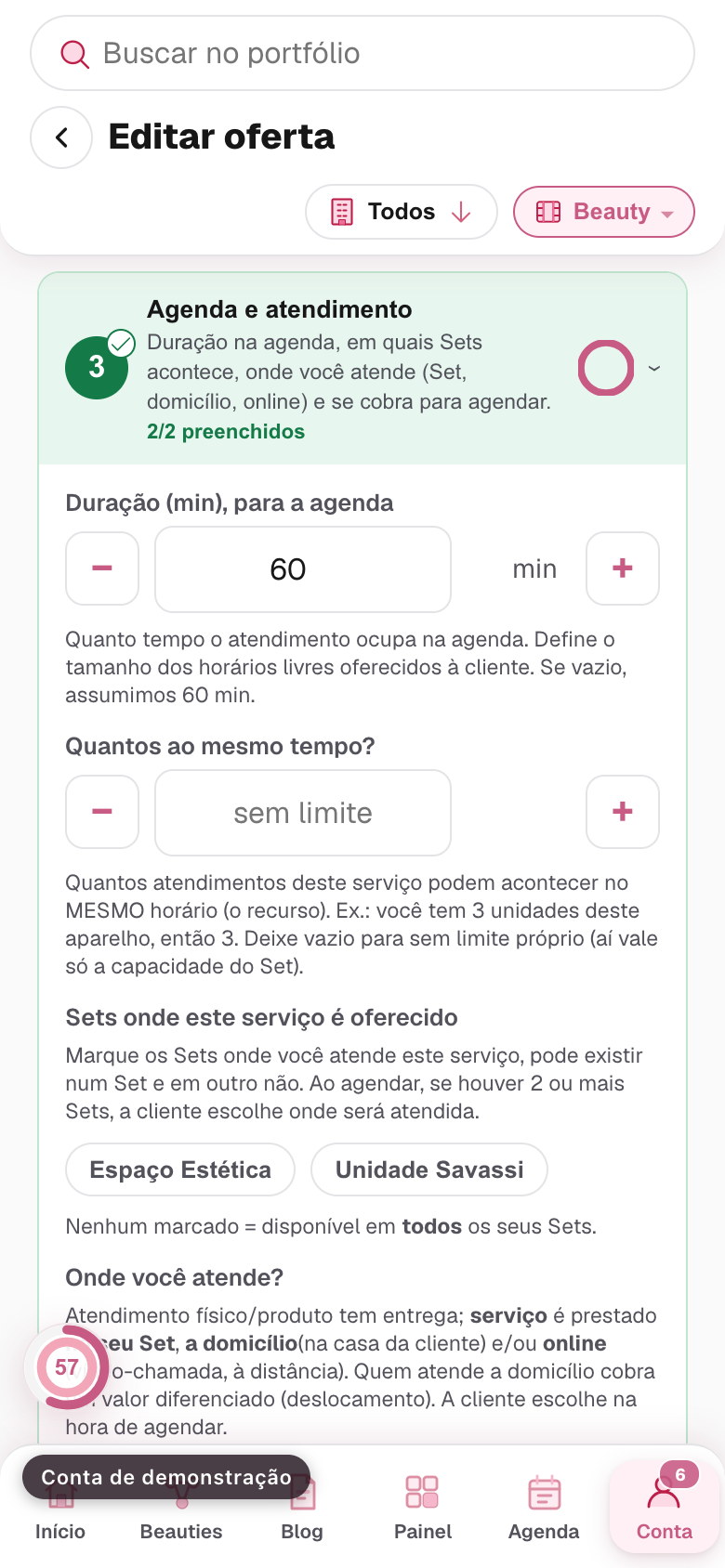
Imagem da conta de demonstração, tela /conta/portfolio, feita na versão v0.244.0, em 22/08/2026 Para ajudar a preencher
- Passo 11
Agenda: quantos ao mesmo tempo
O campo Quantos ao mesmo tempo responde quantos atendimentos deste serviço podem acontecer no mesmo horário.
É o número do RECURSO, não o do espaço. Se você tem três aparelhos iguais, são três. Se o serviço depende das suas mãos, é um, mesmo que a sala tenha oito cadeiras.
Vazio quer dizer sem limite próprio, e aí vale só a capacidade do Set.
⚠️ Este número conversa com o do Set, e o menor dos dois é o que manda. Uma sala de 8 lugares com um aparelho só oferece um horário daquele serviço, e é assim que deve ser.
Abrir esta parte no meu cadastro
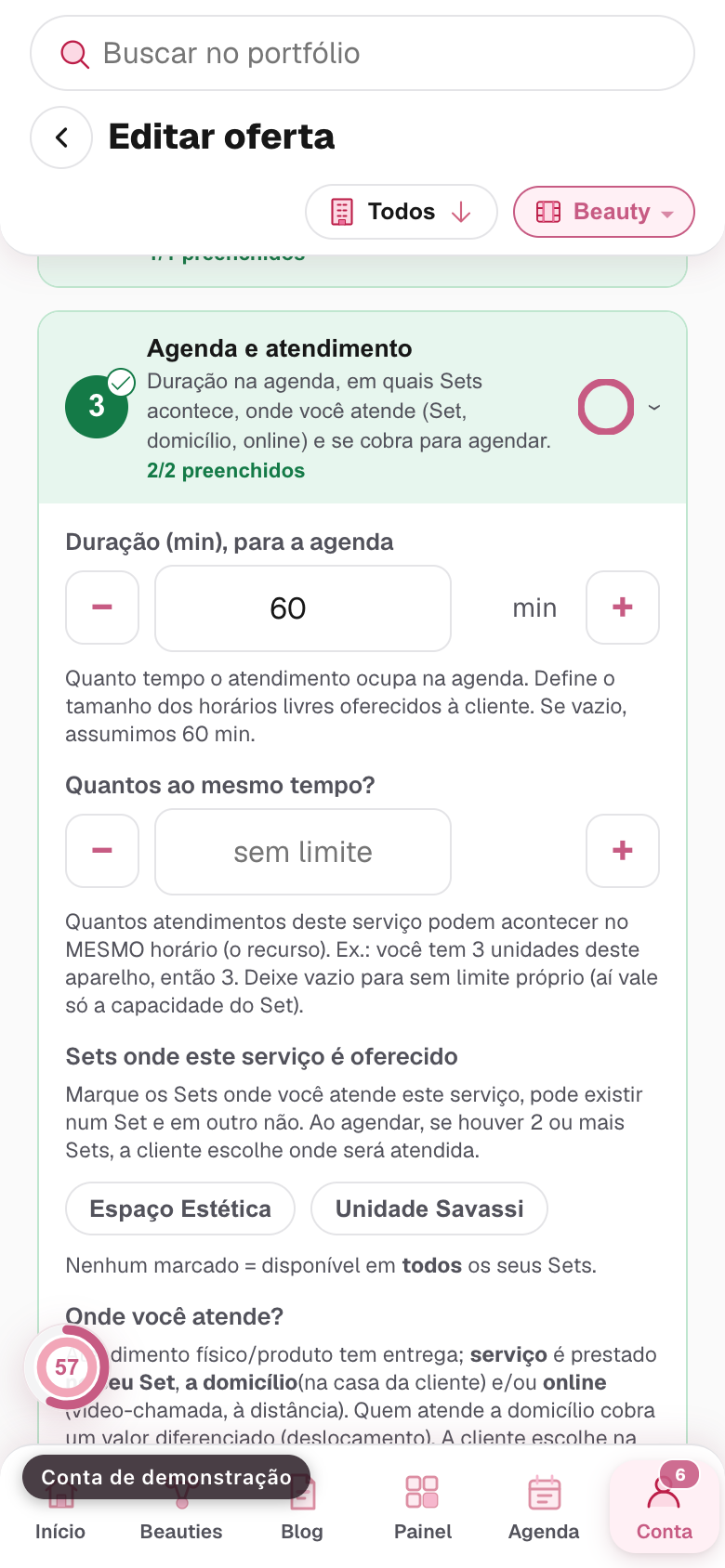
Imagem da conta de demonstração, tela /conta/portfolio, feita na versão v0.244.0, em 22/08/2026 Para ajudar a preencher
- Passo 12
Agenda: em quais Sets este serviço acontece
Uma lista dos seus Sets, para marcar onde este serviço é oferecido.
Sem marcar nenhum, a cliente não consegue agendar em lugar nenhum. É o defeito mais comum de quem tem duas unidades, e ele não dá erro: o item simplesmente não oferece horário.
⚠️ É a mesma marcação do bloco "Itens disponíveis neste Set", vista do outro lado. Marcar aqui ou lá dá no mesmo, e a plataforma mantém as duas telas de acordo.
Serviço que só existe numa unidade é normal, e marcar só ela é o certo: o aparelho está lá, a sala é lá.
Abrir esta parte no meu cadastro
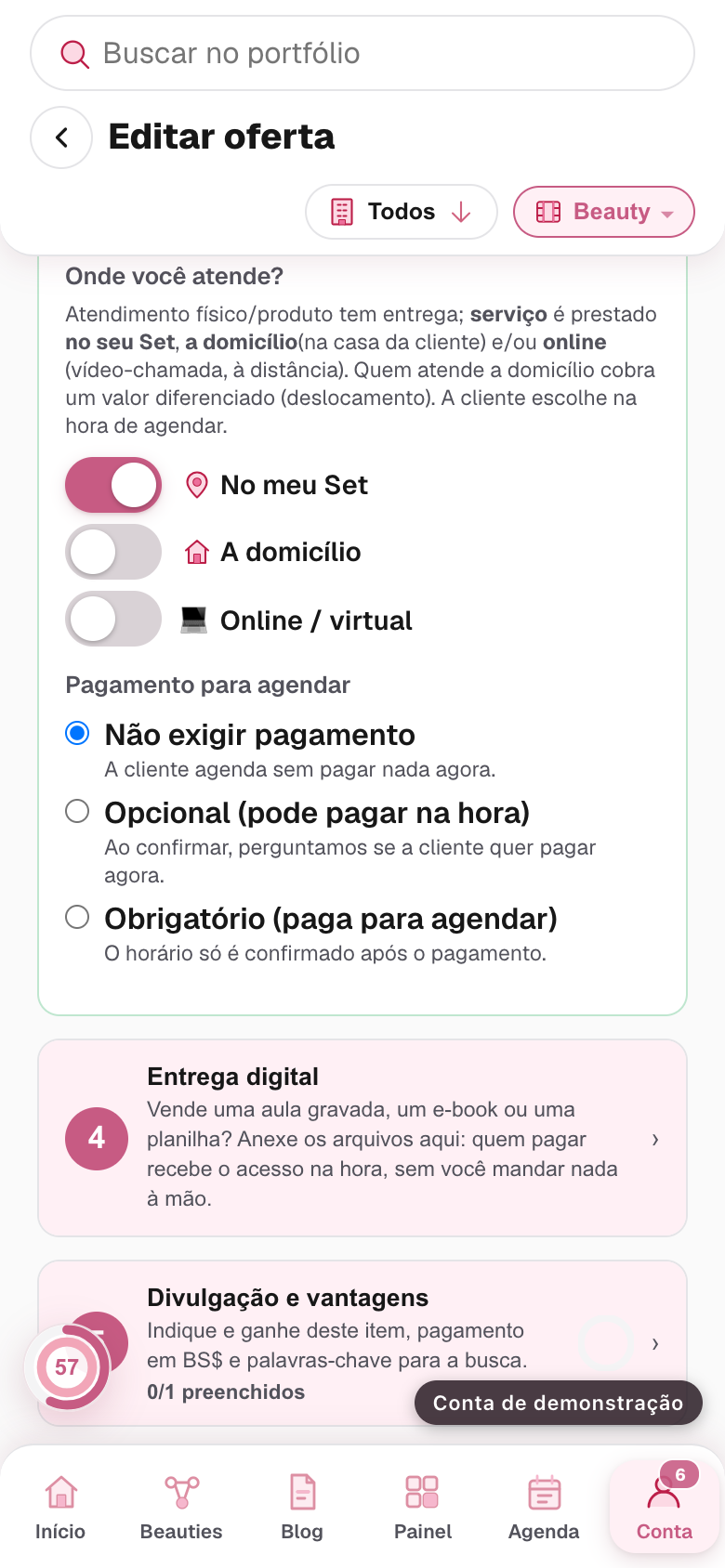
Imagem da conta de demonstração, tela /conta/portfolio, feita na versão v0.244.0, em 22/08/2026 Para ajudar a preencher
- Passo 13
Agenda: onde você atende
Três interruptores, e eles podem estar ligados ao mesmo tempo.
- No meu Set, que vem ligado por padrão.
- A domicílio, na casa da cliente.
- Online, por vídeo-chamada, à distância.
A cliente escolhe na hora de agendar, entre os que você ligou. Por isso vale ligar tudo o que você realmente faz, e só o que faz.
Ligando "a domicílio" ou "online", aparecem campos novos, e eles são os dois próximos passos.
Abrir esta parte no meu cadastro
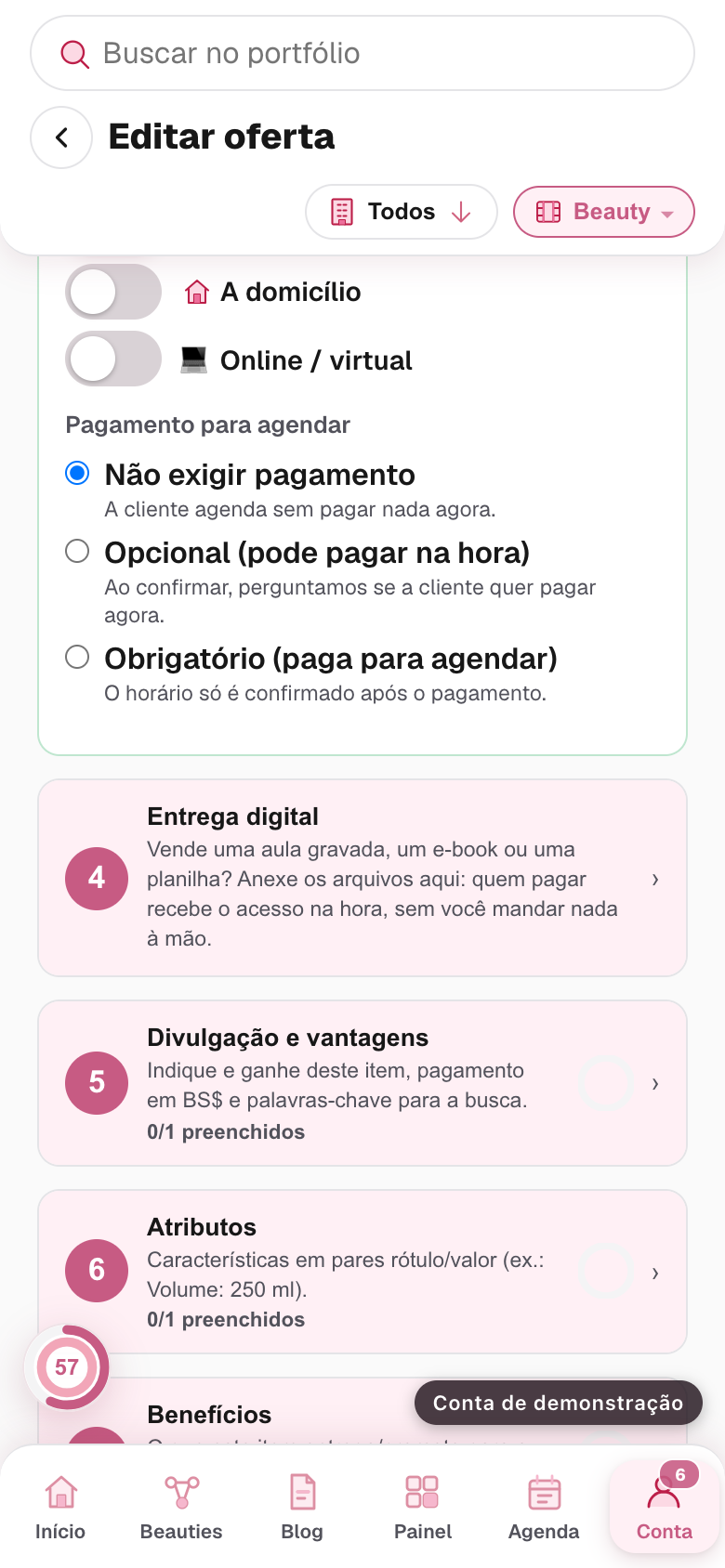
Imagem da conta de demonstração, tela /conta/portfolio, feita na versão v0.244.0, em 22/08/2026 Para ajudar a preencher
- Passo 14
Agenda: os campos do atendimento a domicílio
Ligando A domicílio, a tela pergunta primeiro como cobrar, com três caminhos:
- Taxa de deslocamento, um acréscimo fixo: o preço do serviço mais a taxa.
- Preço próprio a domicílio, um valor separado, sem somar taxa.
- Por distância, com faixas de quilômetro, cada uma com a sua taxa.
Depois vêm os outros campos:
- Tempo de deslocamento, em minutos. Ele ocupa a sua agenda, e é o que evita você marcar dois atendimentos em bairros distantes colados um no outro.
- Raio de atendimento, em quilômetros: até onde você vai.
- Requisitos no local, um campo de texto: o que precisa ter na casa dela. Tomada perto, maca ou cadeira, água, um cômodo reservado.
Os "requisitos no local" evitam a viagem perdida, e é o campo que quem atende a domicílio mais se arrepende de não ter preenchido. Chegar e descobrir que não há tomada perto custa a viagem, o horário e o dia.
⚠️ A conta do deslocamento é sua. Some o combustível, o estacionamento e o tempo parado no trânsito antes de escolher o valor da taxa.
Abrir esta parte no meu cadastro
Para ajudar a preencher
- Passo 15
Agenda: o atendimento online
Ligando Online, a tela pergunta onde vocês se encontram, com dois caminhos:
- A BeautySet cria a sala. A gente gera o link e manda para as duas na confirmação e no lembrete. Abre no navegador, sem instalar nada, que é o que resolve para a cliente que não tem o aplicativo de reunião.
- Eu mando o meu link. Se você já usa uma sala fixa, cole o endereço dela no campo que aparece.
⚠️ Usando a sua sala com senha, escreva a senha nas observações do serviço. Senão a cliente chega na porta e não entra, e o horário passa com as duas esperando.
O online serve mais gente do que parece: avaliação antes do procedimento, orientação de cuidado depois, consultoria, acompanhamento de tratamento. É a forma de atender quem mora longe sem sair do lugar.
Abrir esta parte no meu cadastro
Para ajudar a preencher
- Passo 16
Agenda: cobrar para agendar
O último pedaço do bloco, e é o que trata de dinheiro na hora de marcar. Três caminhos:
- Não exigir pagamento. A cliente agenda sem pagar nada agora.
- Opcional. Ao confirmar, a plataforma pergunta se ela quer pagar agora.
- Obrigatório. O horário só é confirmado depois do pagamento.
Escolhendo um dos dois últimos, a tela pergunta quanto cobrar: o valor total do serviço ou um sinal (uma entrada), com o resto no atendimento.
O sinal existe por um motivo prático: quem paga alguma coisa aparece. É a resposta ao horário que fica vago sem aviso, e não precisa ser um valor alto para funcionar. Um sinal de 20% já muda o comportamento.
⚠️ Combine o sinal com a sua regra de cancelamento, lá no cadastro. É lá que se define se o sinal volta quando a cliente cancela. Sinal que sempre volta não segura ninguém.
Cobrar exige preço fixo. Sem ele não há valor a cobrar, e a tela avisa em rosa. Escolhendo sinal com preço sob consulta, ela pede o valor total ali mesmo e o transforma em preço fixo.
Abrir esta parte no meu cadastro
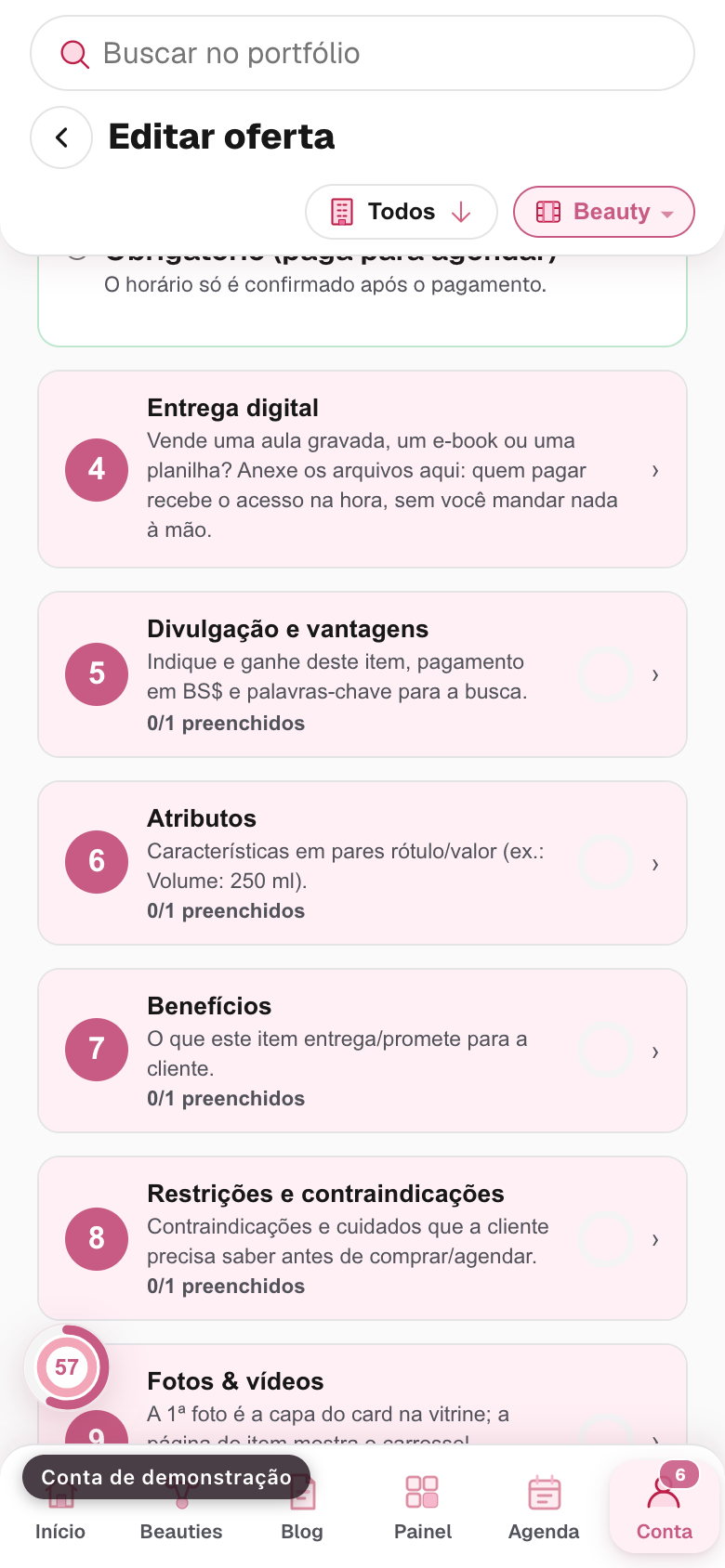
Imagem da conta de demonstração, tela /conta/portfolio, feita na versão v0.244.0, em 22/08/2026 Para ajudar a preencher
- Passo 17
Entrega: peso e dimensões
⚠️ Deste passo até o 19, é só para PRODUTO.
Peso, em quilos, e dimensões da embalagem, em centímetros (altura, largura e profundidade). São eles que calculam o frete que a cliente vê no fechamento.
Meça a caixa FECHADA, com o enchimento, e não o produto nu. Frete calculado por medida errada sai do seu bolso na hora do despacho, porque a transportadora cobra pelo que mediu.
⚠️ Peso cubado existe: caixa grande e leve pode custar mais que caixa pequena e pesada. Por isso as duas medidas são pedidas, e não só o peso.
Abrir esta parte no meu cadastro
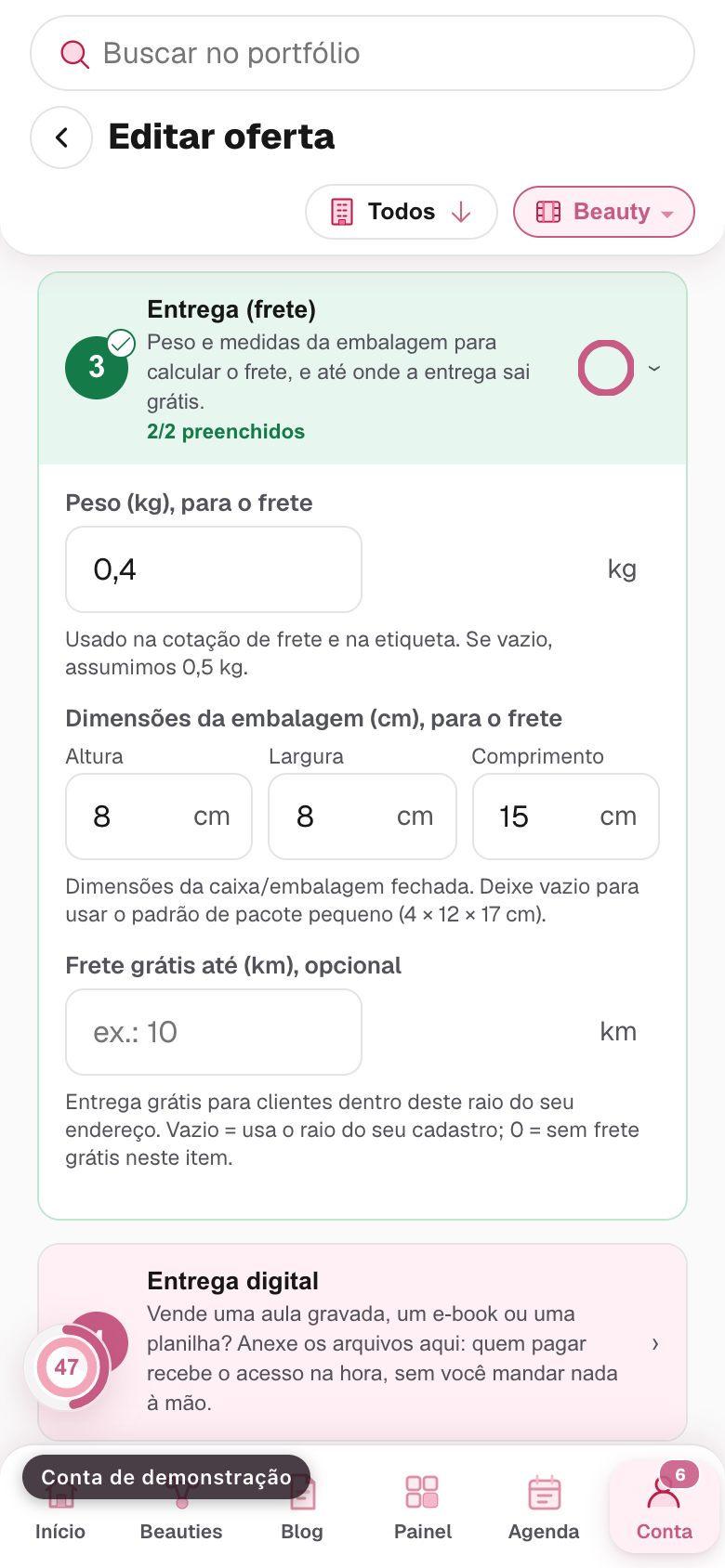
Imagem da conta de demonstração, tela /conta/portfolio, feita na versão v0.244.0, em 22/08/2026 Para ajudar a preencher
- Passo 18
Entrega: frete grátis e estoque
Frete grátis até (km), no bloco de entrega, é a distância em que você banca a entrega. Opcional, e quem só vende no balcão pode deixar vazio.
O bloco Estoque tem um interruptor e dois campos:
- Controlar estoque deste produto. Ligando, aparecem os dois seguintes.
- Quantidade em estoque.
- Avisar quando o estoque chegar a, opcional.
Com o controle ligado, a plataforma NÃO vende mais do que você tem. É o que evita a venda que você não consegue entregar, e essa é a pior conversa que existe com uma cliente nova.
⚠️ Desligado, a venda não trava. Serve para quem fabrica sob encomenda, e aí o prazo precisa estar escrito nos detalhes, senão ela compra esperando receber em dois dias.
O aviso de estoque baixo vale mais para quem revende: ele é o lembrete de comprar antes de acabar, que é quando o fornecedor demora.
Abrir esta parte no meu cadastro
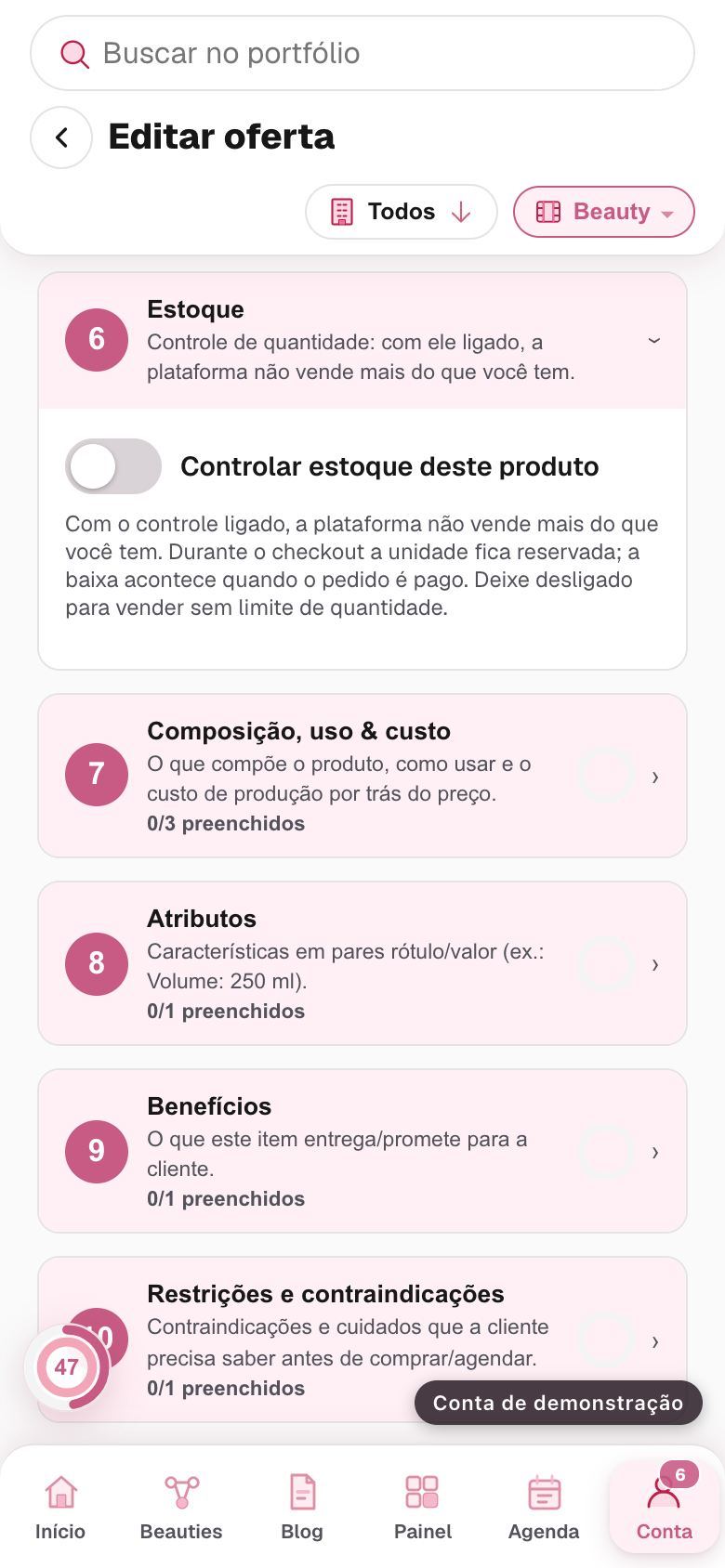
Imagem da conta de demonstração, tela /conta/portfolio, feita na versão v0.244.0, em 22/08/2026 Para ajudar a preencher
- Passo 19
Composição, uso e custo
⚠️ Só para PRODUTO. Três campos, e o terceiro é só seu.
Composição, o que tem dentro. Como usar, o modo de uso. E a folha de fórmula, com o custo de produção.
Composição não é opcional em cosmético, e não é gentileza. O que você vende vai na pele de alguém. Produto sem composição escrita é produto que ninguém consegue conferir, e quem compra tem todo o direito de conferir o que vai passar em si.
⚠️ Entram também a validade, o lote e a regularização na Anvisa quando o produto exige, e a plataforma tem tela própria para lote e rastreio.
O custo não aparece para a cliente, e é o que transforma preço em decisão: com ele preenchido, a plataforma mostra quanto sobra de cada venda, e aí dá para saber qual produto vale a pena empurrar e qual está só ocupando prateleira.
Abrir esta parte no meu cadastro
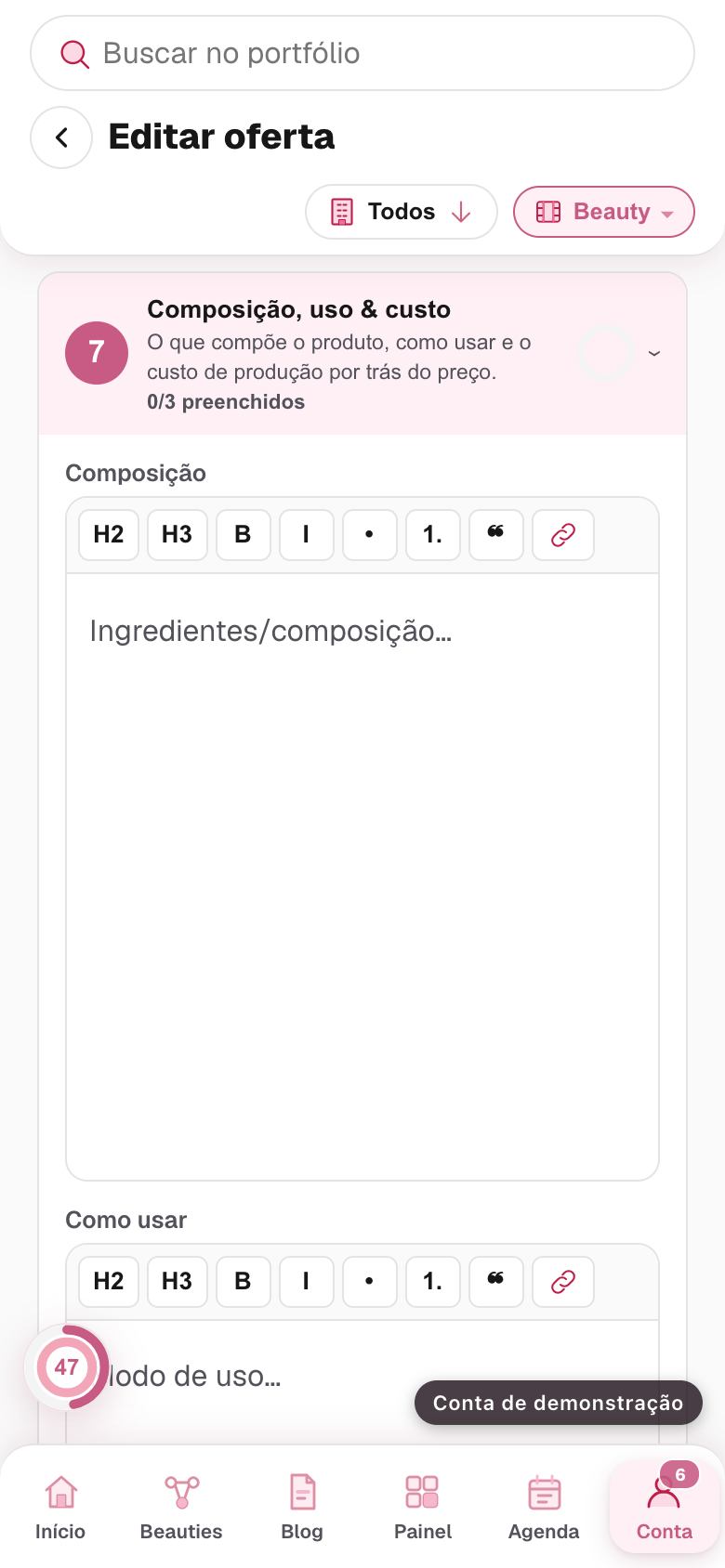
Imagem da conta de demonstração, tela /conta/portfolio, feita na versão v0.244.0, em 22/08/2026 Para ajudar a preencher
- Passo 20
Entrega digital
Vende aula gravada, e-book ou planilha? Anexe os arquivos aqui: quem pagar recebe o acesso na hora, sem você mandar nada à mão.
⚠️ Salve o item uma vez antes, senão a tela avisa que ainda não dá para enviar: o arquivo precisa ficar vinculado a um item que já existe.
Serve para o que você já tem pronto e nunca vendeu: a apostila do curso que você deu, o guia de cuidados que você manda por WhatsApp toda semana, a planilha que você montou. Entrega digital não tem frete, não tem estoque e não ocupa a sua agenda.
Abrir esta parte no meu cadastro
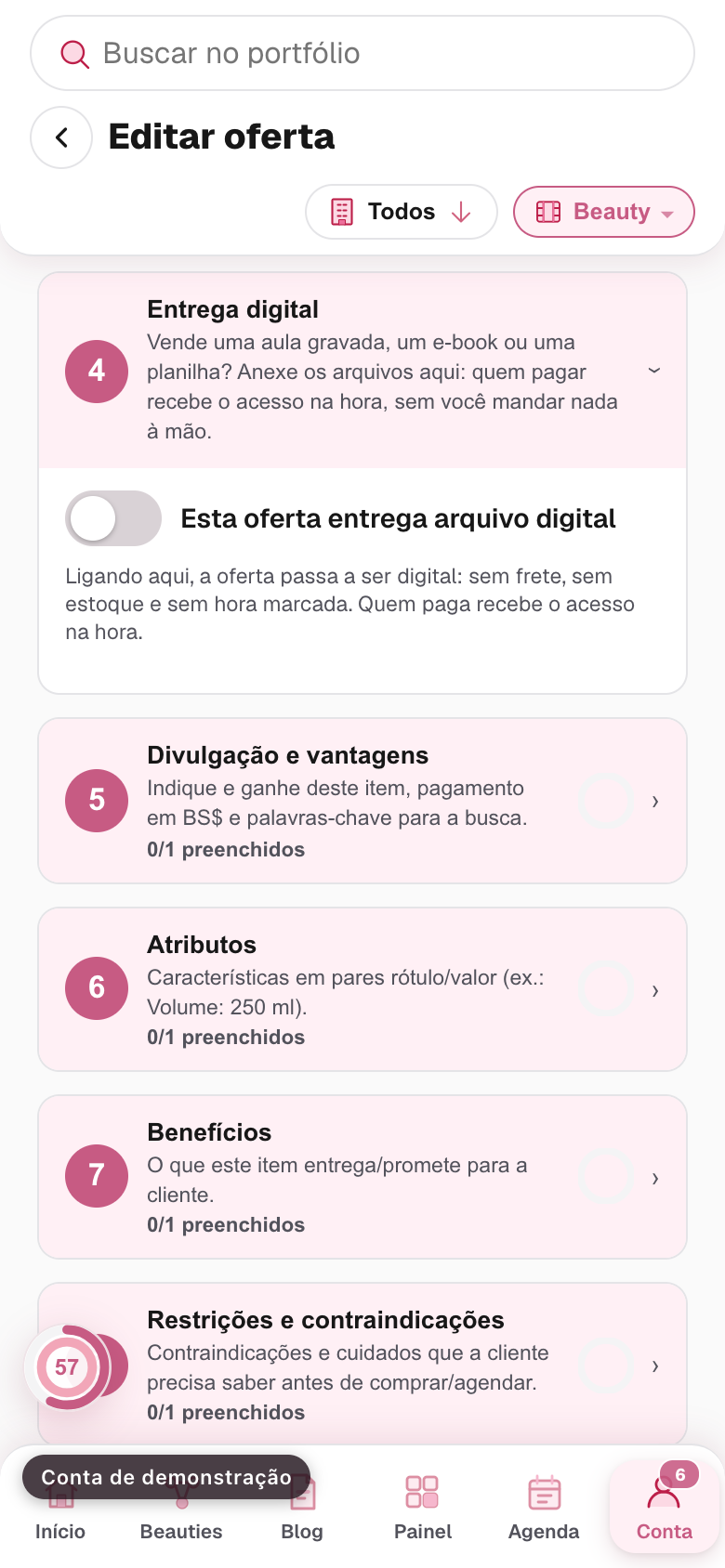
Imagem da conta de demonstração, tela /conta/portfolio, feita na versão v0.244.0, em 22/08/2026 Para ajudar a preencher
- Passo 21
Divulgação: indique e ganhe, e o BS$
Abra o bloco Divulgação e vantagens. As duas primeiras coisas seguem a regra de quem manda.
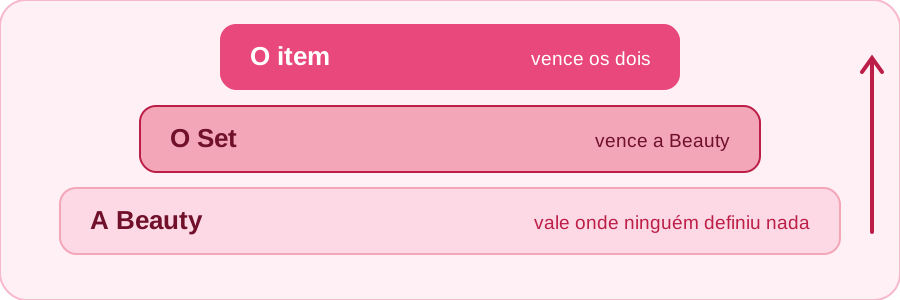
A regra vale em três blocos, o Indique e ganhe, o Pagamento em BS$ e o Cancelamento: o item vence o Set, o Set vence a Beauty, e o mais específico sempre vence. Indique e ganhe, neste item. A política de indicação daqui. A do item VENCE a do Set, que vence a da sua beauty.
Pagamento em BS$. Quanto do valor deste item pode ser pago com a moeda da BeautySet. Também vence as outras duas.
⚠️ Os dois podem ficar como estão, e aí valem as políticas que você já definiu. Este bloco existe para o item que merece regra própria: o que você quer empurrar, ou o que tem margem apertada demais para aceitar BS$.
Abrir esta parte no meu cadastro
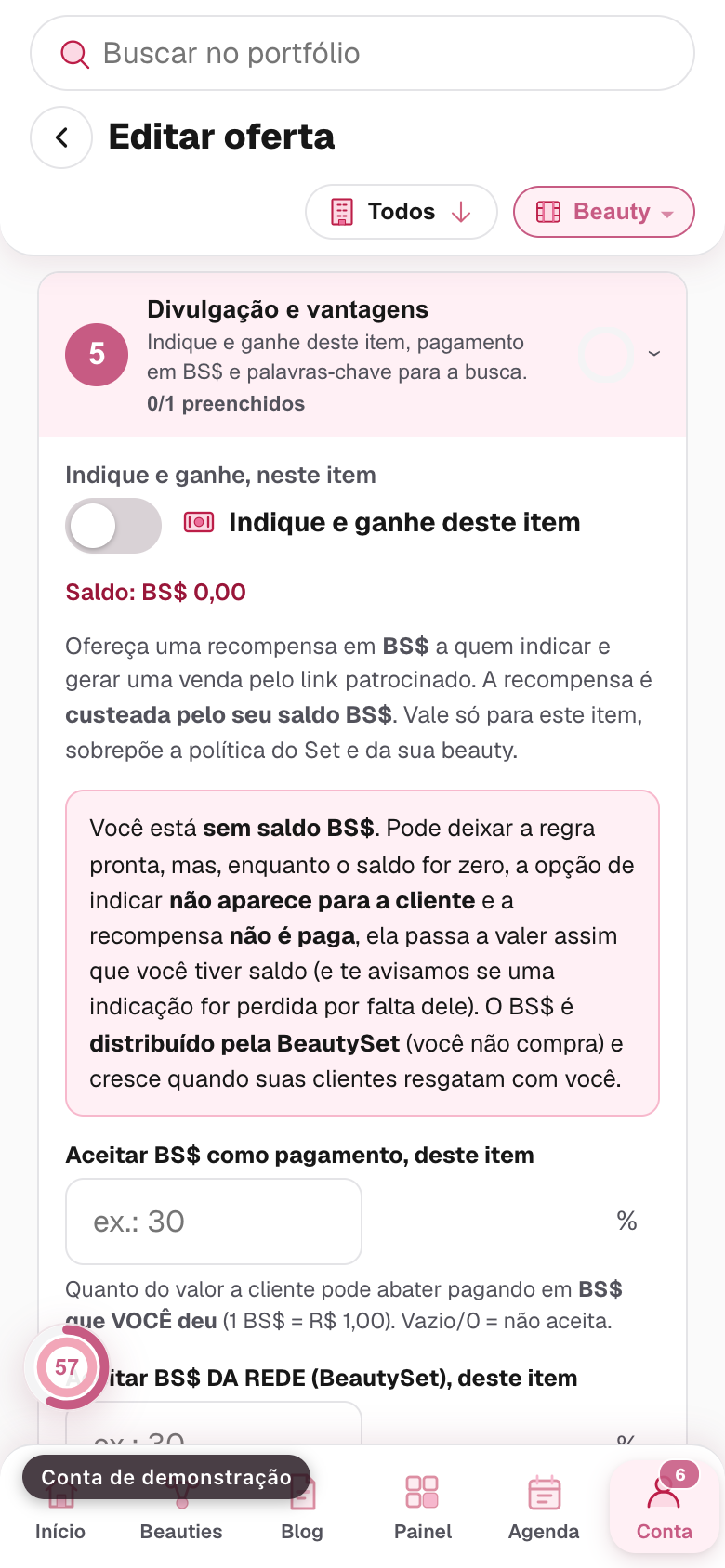
Imagem da conta de demonstração, tela /conta/portfolio, feita na versão v0.244.0, em 22/08/2026 Para ajudar a preencher
- Passo 22
Divulgação: as palavras-chave
Um campo de etiquetas: digite e aperte Enter, uma por vez. Cada uma vira uma pastilha, e o × remove.
Para que servem: é por elas que a busca acha o seu item com as palavras que a cliente usa, e não com as suas.
Escreva as palavras "erradas" de propósito, as que a cliente usa mesmo: "cabelo cacheado", "unha de gel", "limpeza de pele profunda", "pé rachado", "sobrancelha fina". Nome técnico você já pôs no nome do item.
Três fontes de palavra-chave que ninguém lembra:
- O que perguntam no WhatsApp, com as palavras delas.
- O jeito errado de escrever, quando é comum ("mechas" e "meixas").
- O problema, e não a solução: quem tem o problema procura pelo problema.
⚠️ Não repita o nome do item. Ele já é procurado sozinho, e repetir gasta a lista.
Abrir esta parte no meu cadastro
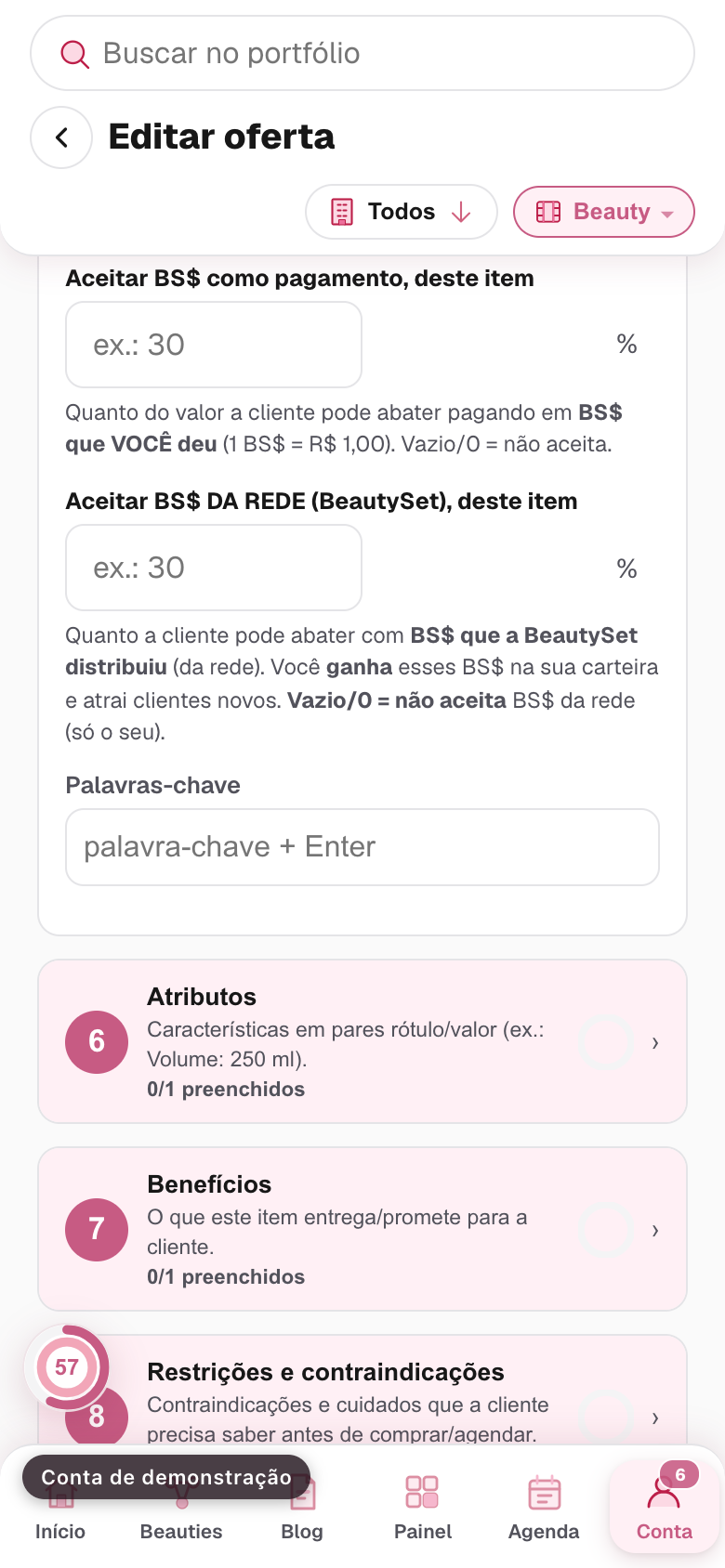
Imagem da conta de demonstração, tela /conta/portfolio, feita na versão v0.244.0, em 22/08/2026 Para ajudar a preencher
- Passo 23
Atributos: o que a coisa É
Abra o bloco Atributos. São pares de rótulo e valor, e você acrescenta quantos quiser com o botão "+ Atributo".
Atributo é o que a coisa é, em fato seco, sem adjetivo: "Duração: 50 minutos". "Volume: 250 ml". "Sessões: 12". "Fio: sintético". "Garantia: 30 dias".
E aqui está a parte que quase ninguém percebe, e que muda o resultado: quando você NÃO escreve os atributos, a pessoa INVENTA os que faltam. Ela imagina uma duração, imagina um resultado, imagina o que está incluído. Depois chega no seu atendimento com uma expectativa que você nunca prometeu e não tem como cumprir. A frustração dela nasceu no seu texto em branco.
Duas pessoas oferecem o mesmo serviço, pelo mesmo preço, na mesma cidade. A primeira escreveu "limpeza de pele profunda, agende já". A segunda escreveu quanto tempo dura, o que usa, quantas sessões costumam ser necessárias e como a pele fica nos dois dias seguintes. A segunda vende mais, e não é porque escreveu mais: é porque quem leu conseguiu decidir.
⚠️ Fato é verificável, e é isso que dá segurança. Adjetivo qualquer um escreve, e por isso ninguém acredita em adjetivo nenhum.
Abrir esta parte no meu cadastro
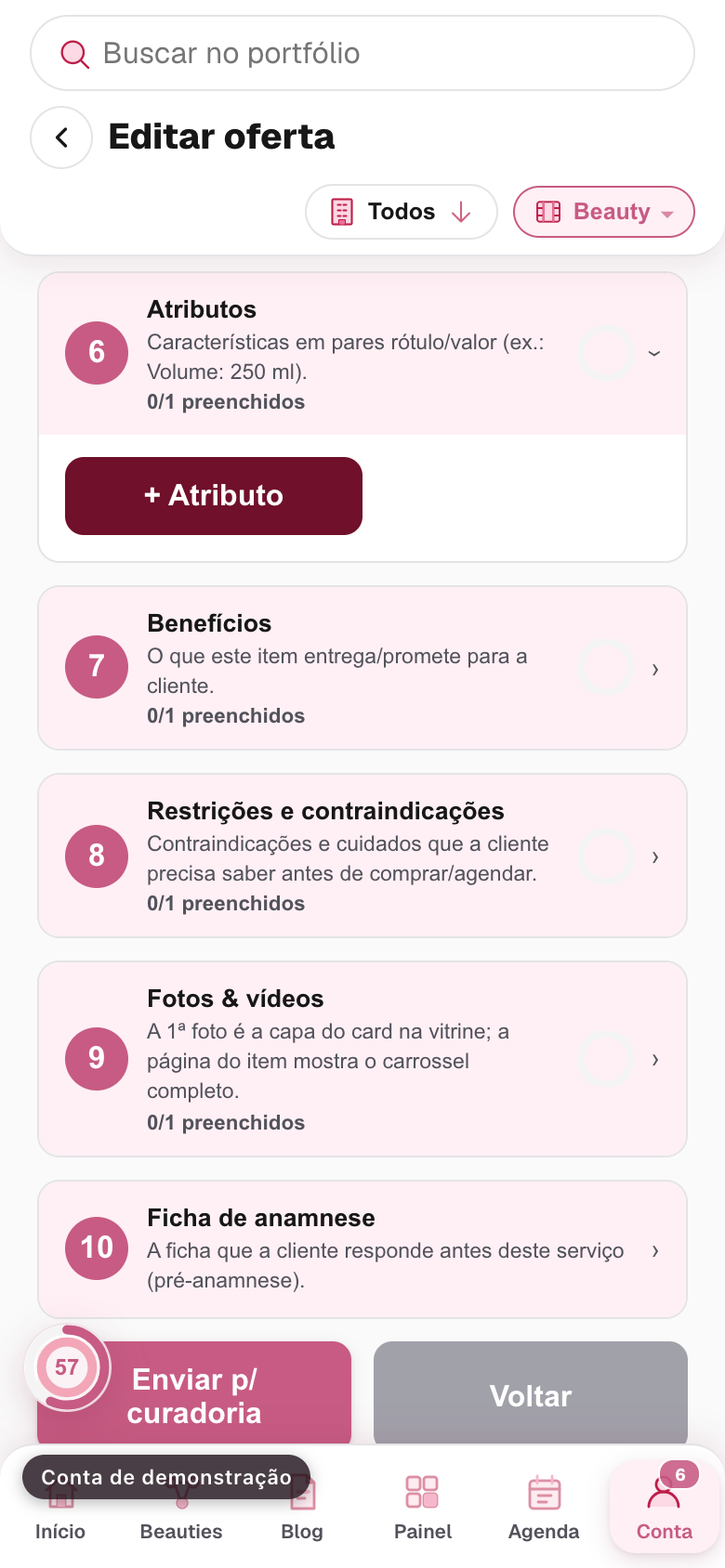
Imagem da conta de demonstração, tela /conta/portfolio, feita na versão v0.244.0, em 22/08/2026 Para ajudar a preencher
- Passo 24
Benefícios: o que a coisa RESOLVE
Abra o bloco Benefícios. Aqui vai o que o item entrega para a cliente, em frases dela e não em termo técnico.
A diferença entre atributo e benefício é a que decide a venda:
- 250 ml é atributo. "Dura uns três meses no uso de todo dia" é o benefício.
- 50 minutos é atributo. "Cabe no seu horário de almoço" é o benefício.
- Atendimento em casa é atributo. "Você não precisa resolver com quem deixar as crianças" é o benefício.
- 12 sessões é atributo. "Em três meses você vê o resultado inteiro, e não um pedaço dele" é o benefício.
O atributo é o que a coisa é. O benefício é o que ela resolve. A decisão de compra acontece no benefício, e ela só é possível porque o atributo estava escrito.
⚠️ Não escreva benefício sem o atributo do lado. "Dura muito" sozinho é adjetivo. "250 ml, que duram uns três meses" é uma promessa que ela consegue conferir.
Abrir esta parte no meu cadastro
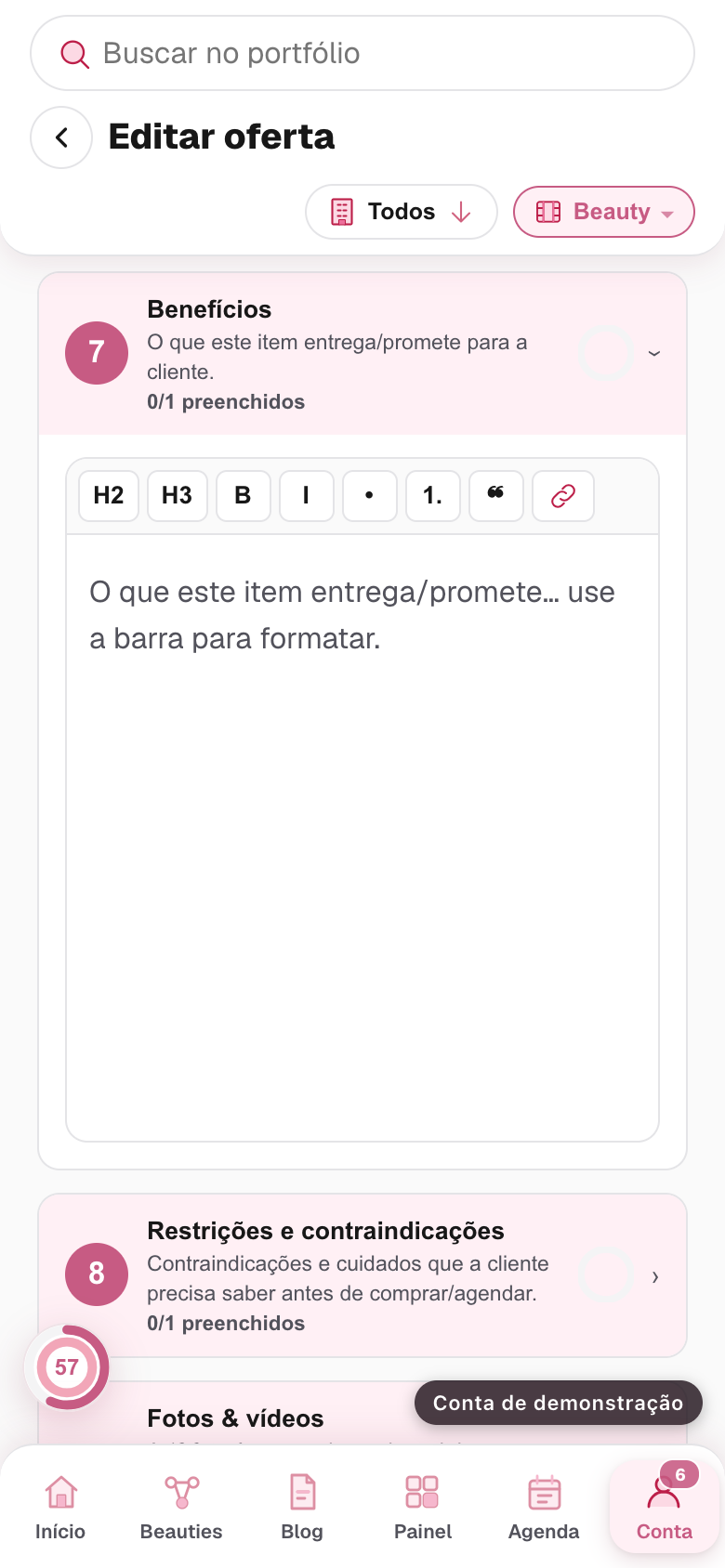
Imagem da conta de demonstração, tela /conta/portfolio, feita na versão v0.244.0, em 22/08/2026 Para ajudar a preencher
- Passo 25
Restrições e contraindicações
Abra o bloco Restrições e contraindicações. É o bloco que quase todo mundo pula, e é o que mais protege você.
Em beleza, saúde e bem-estar, isto não é diferencial: é DEVER. O que a gente vende vai na pele, no corpo, na boca, no cabelo e na saúde de uma pessoa. Um ácido em cima de outro ácido queima. Um procedimento com luz forte em quem tem certas condições não é só ineficaz, é perigoso.
Quem está começando acha que isso espanta cliente. Acontece o contrário: quem diz o que NÃO serve fica confiável no que serve. Uma lista de contraindicações é a prova mais barata que existe de que a pessoa do outro lado estudou aquilo. Quem promete que serve para todo mundo está dizendo, sem querer, que nunca viu dar errado.
E repare no que acontece com quem lê: a cliente que se encaixa numa restrição não ia ficar mesmo, ela ia descobrir na cadeira, no dia, com o seu horário bloqueado e a viagem feita. E a que não se encaixa em nenhuma acabou de ganhar um motivo a mais para marcar.
As perguntas que precisam estar respondidas aqui, antes de alguém precisar perguntar:
- Serve para gestante? E para quem está amamentando?
- Serve para quem usa ácido, toma remédio de uso contínuo ou fez procedimento recente?
- Tem aparelho no corpo, condição de saúde ou alergia que impede?
- Pode ser feito em pele com ferida, irritação ou mancha em investigação?
- Tem idade mínima? Precisa de autorização de quem responde pela pessoa?
- O que ela precisa fazer antes e depois, e o que não pode fazer.
⚠️ Se a sua profissão tem conselho, a régua é ainda mais fechada, e ela não é sua: é do conselho. Existem regras de publicidade para odontologia, fisioterapia, enfermagem, nutrição, psicologia e dermatologia, e coisas que na beleza são livres não são livres ali, como certos usos do antes e depois.
A ficha de anamnese é o outro lado desta moeda: aqui você diz para quem não serve; lá a cliente conta a situação dela, por escrito, antes de começar. Um protege o outro.
Abrir esta parte no meu cadastro
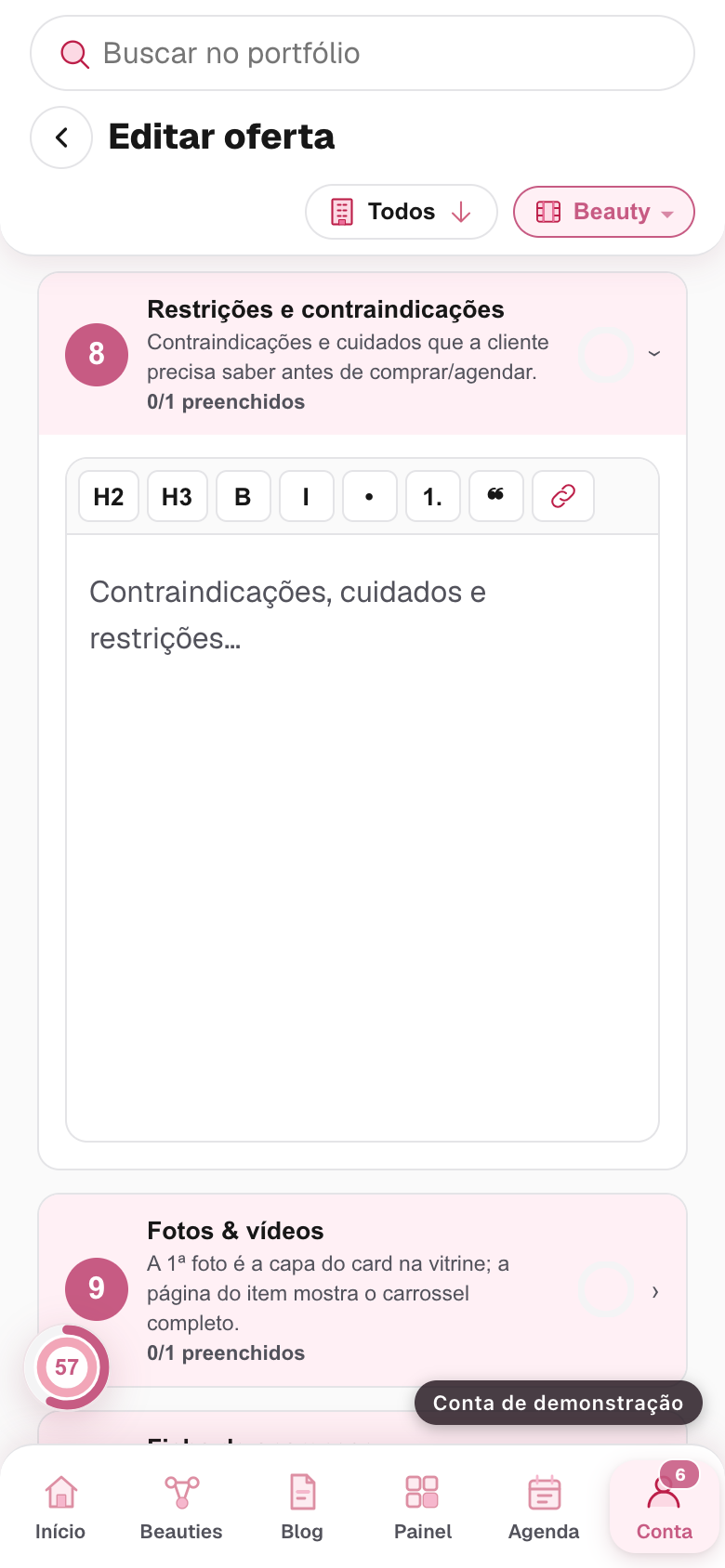
Imagem da conta de demonstração, tela /conta/portfolio, feita na versão v0.244.0, em 22/08/2026 Para ajudar a preencher
- Passo 26
A capa do item e a ordem das fotos
Abra o bloco Fotos & vídeos. Este bloco decide se o item vai ao ar: item sem nenhuma foto não é publicado e nem chega na fila da curadoria.
A primeira foto é a CAPA do cartão na vitrine, e é a única que aparece na lista. As demais entram no carrossel da página do item. Para trocar a capa, mude a ordem com as setinhas.
A própria tela explica onde cada mídia aparece, e vale ler: o cartão mostra só a primeira, a página do item mostra todas, e o vídeo entra na página, nunca no cartão.
Cada foto aceita legenda, e ela responde a pergunta que a cliente faz calada: "isso que eu quero é isso aí?".
Abrir esta parte no meu cadastro
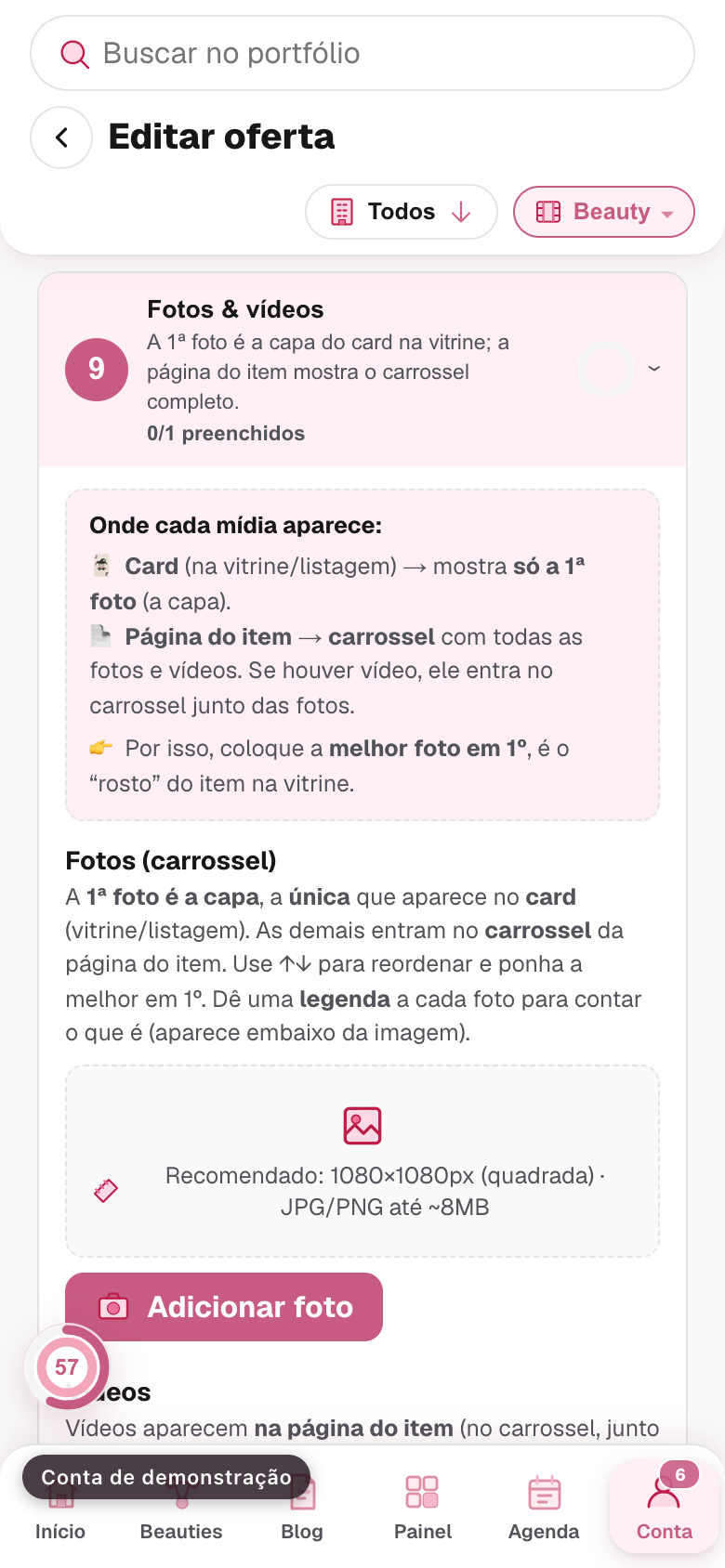
Imagem da conta de demonstração, tela /conta/portfolio, feita na versão v0.244.0, em 22/08/2026 Para ajudar a preencher
- Passo 27
Como fotografar, por tipo de item
Este passo não é sobre o formulário: é sobre a foto, que é o que decide se alguém toca no seu cartão.
Serviço: o resultado, sempre. E, se der, o mesmo resultado em duas pessoas diferentes, que é o que prova que não foi sorte.
Produto: o produto inteiro, o rótulo legível (é ele que responde composição e volume) e o produto na mão ou em uso, para dar tamanho.
Três conselhos que valem mais que equipamento: luz de janela, fundo limpo, e uma foto de longe mais uma de perto.
⚠️ Cuidado com o antes e depois. Se a sua profissão tem conselho, a publicidade dele costuma restringir esse tipo de imagem. Na dúvida, mostre o depois.
⚠️ E cuidado com o que aparece atrás: rosto de outra cliente, ficha na bancada, tela aberta.
Abrir esta parte no meu cadastro
Para ajudar a preencher
- Passo 28
Ficha de anamnese
⚠️ Só para SERVIÇO, e só depois de salvar o item uma vez.
A anamnese é o questionário de saúde que a cliente responde antes do atendimento. Aqui você escolhe qual ficha vale para este serviço.
A cliente responde ANTES de chegar, pelo aplicativo, e você recebe pronto. Isso encurta o atendimento e deixa registrado o que ela declarou, que é o que protege você depois.
Junto com o passo 25, ela fecha o ciclo: o texto do item diz para quem aquilo não serve, e a ficha é onde ela conta a situação dela, por escrito, antes de começar.
Abrir esta parte no meu cadastro
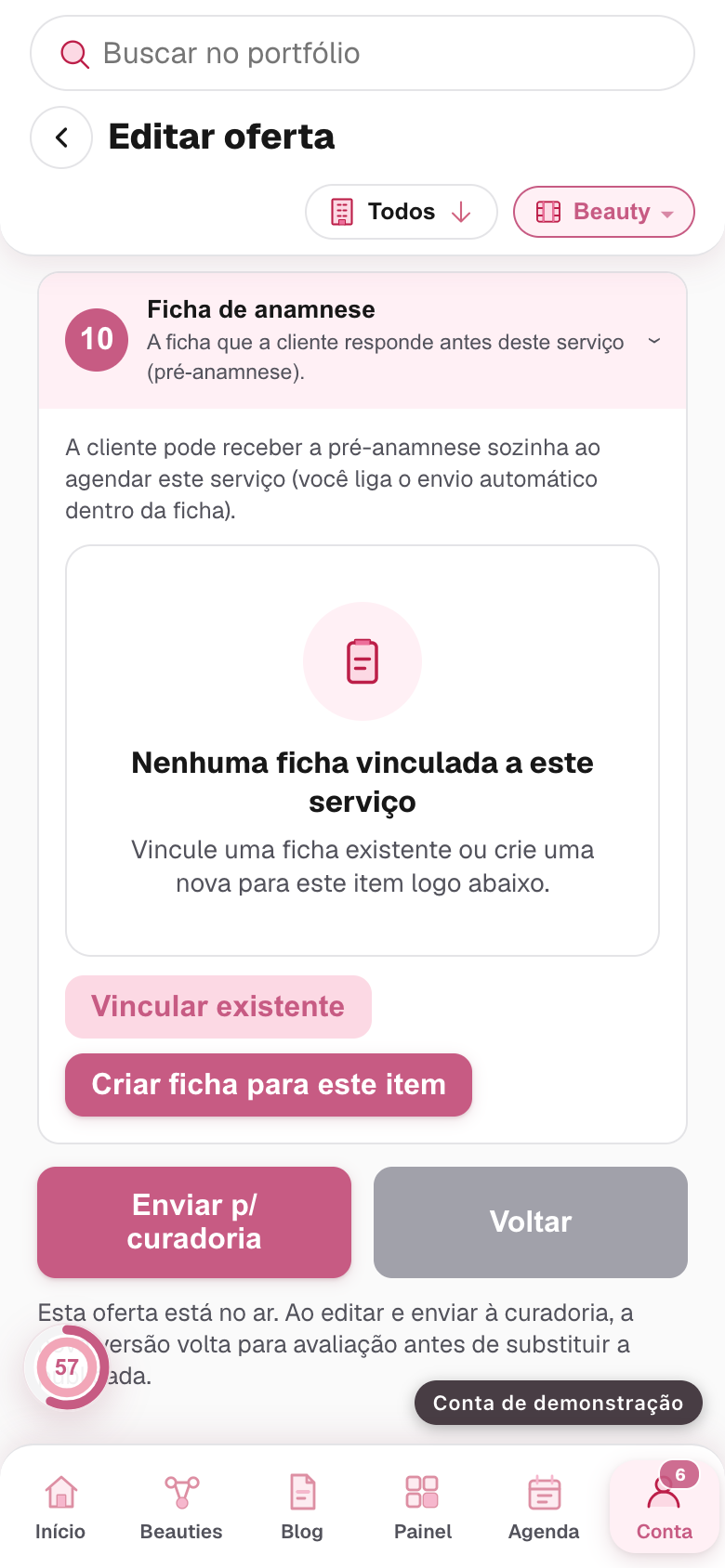
Imagem da conta de demonstração, tela /conta/portfolio, feita na versão v0.244.0, em 22/08/2026 Para ajudar a preencher
- Passo 29
Terminar e mandar para a conferida
Role até o fim e salve. O item nasce rascunho e vai para a curadoria.
O que acontece depois:
- Em rascunho, ele não aparece na busca nem na sua página. Você continua editando.
- Sem foto ele nem sai do rascunho, e a tela avisa o que está faltando.
- Você recebe um aviso quando for aprovado.
- ⚠️ Toda alteração depois passa pela conferida de novo, e a versão no ar continua no ar até a nova ser aprovada.
⚠️ E vale o mesmo dos outros dois: aprovar o item sozinho não põe a sua página no ar. São três partes, e as três precisam passar.
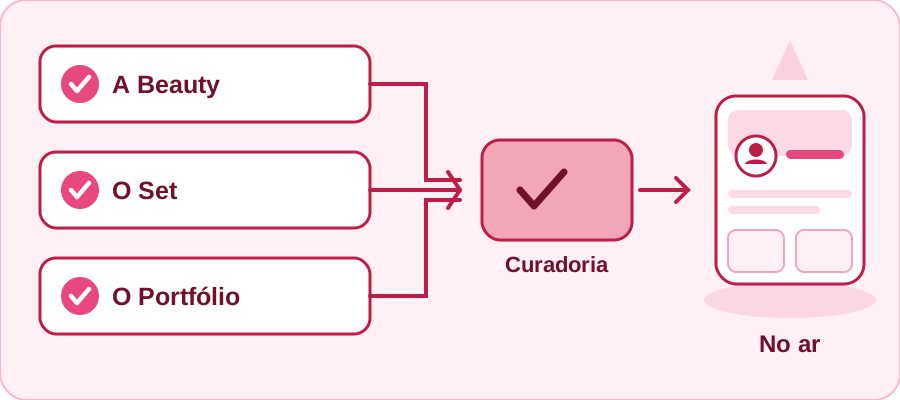
A sua página só fica pronta quando as três partes forem aprovadas: a Beauty, que é o seu cadastro, o Set, que é onde você atende, e o Portfólio, que é o que você faz e vende. Uma faltando, ela não vai ao ar. Uma sugestão para hoje: abra um item só, o que você mais vende, e preencha os três blocos do passo 23 ao 25. Leva quinze minutos. Depois olhe a página dele como se você fosse a cliente e pergunte se você marcaria.
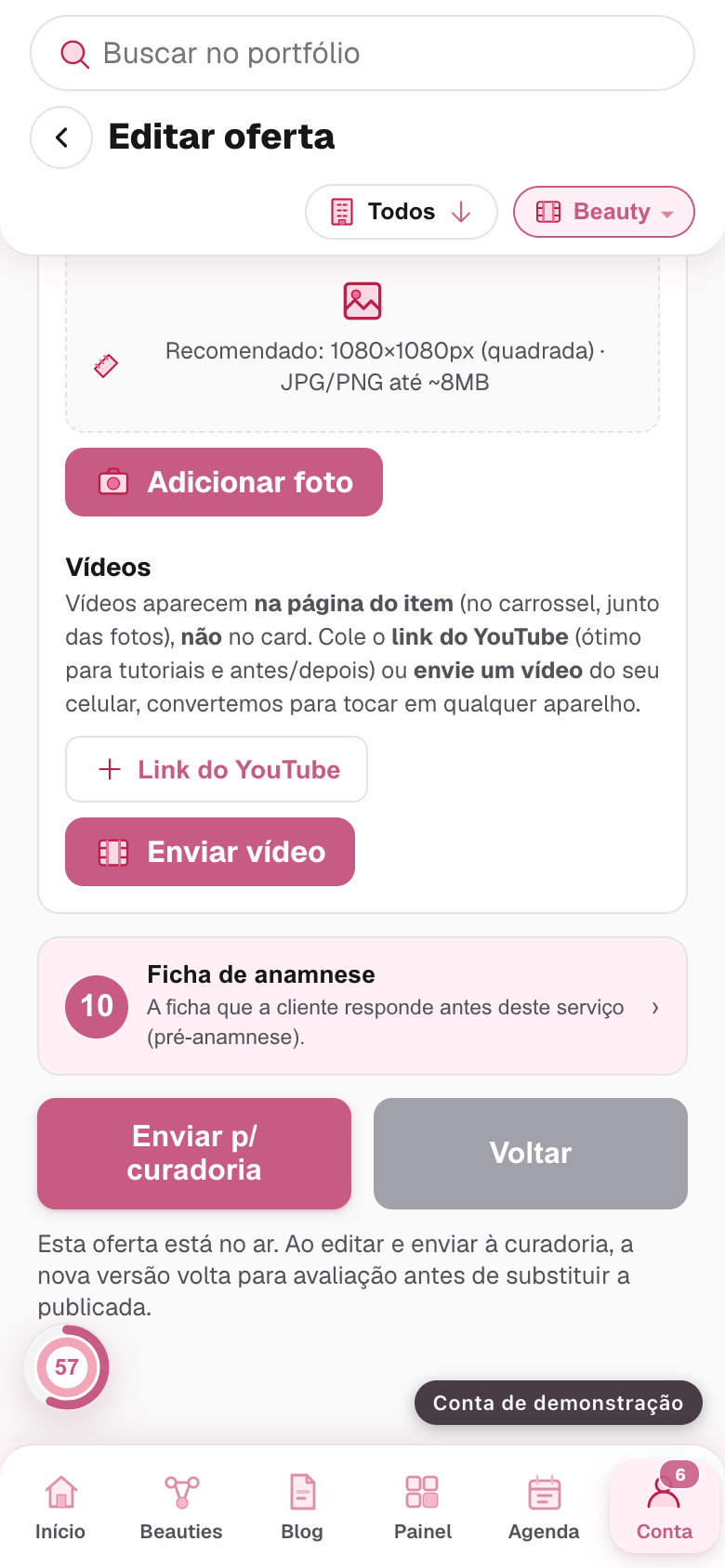
Imagem da conta de demonstração, tela /conta/portfolio, feita na versão v0.244.0, em 22/08/2026 Para ajudar a preencher
O que costuma dar errado
"Cadastrei o item e ele não aparece." Na ordem: ele tem pelo menos uma foto? Já foi aprovado? E está marcado no Set onde você atende? Sem a foto ele nem entra na fila.
"Sumiram blocos da tela." Não sumiram: eles são do outro tipo. Serviço não tem frete nem estoque; produto não tem agenda nem ficha de anamnese.
"A cliente não consegue agendar." Quase sempre é o bloco de agenda: falta marcar o Set onde o serviço acontece, ou a duração ficou vazia.
"Não achei onde anexar o arquivo da aula." É o bloco de entrega digital, e ele só libera o envio depois de salvar o item uma vez.
"Pus preço promocional e ele não apareceu." O promocional precisa ser menor que o preço normal, e a tela avisa quando não é.
E agora?
Com o cadastro, o Set e o Portfólio aprovados, a sua página está no ar e pronta para receber.
O próximo passo não é mais cadastro: é usar. Abra a sua página como a cliente vê, compartilhe o link, e olhe a agenda. E quando quiser mudar preço, foto ou texto, você volta aqui: toda alteração passa pela conferida de novo, e a sua página continua no ar enquanto isso.
Isto resolveu?
A sua resposta diz para a gente quais tutoriais estão ajudando de verdade e quais precisam de conserto. Leva um toque.
Este conteúdo foi útil para você?
Comentários
Compartilhe sua experiência com respeito 💕, comentários que violam as regras da plataforma são bloqueados.